Tampilkan postingan dengan label internet. Tampilkan semua postingan

Sabtu, 14 Januari 2012

TIPS AGAR KINERJA KOMPUTER STABIL

Dengan melakukan beberapa langkah perawatan atau istilah kerennya “Maintenance” maka komputer anda akan tetap seperti baru performancenya.Mungkin masih banyak orang yang mengabaikannya,namun hanya dengan bebera jam saja dalam jangka waktu satu bulan sekali,maka komputer anda tidak akan cepat alias lelet.Bagaiman agar komputer anda tetap gesit? Berikut langkah langkahnya:
1.Pertama tama buka Window Explorer,kemudian pilih drive partisi yang ingin anda maintenance terlebih dahulu,disini kita coba drive C.
2.Klik kanan pada drive C tersebut,lalu pilih Properties.
3.Pilih pilihan >Disc cleanup,tunggu sampai proses selesai.
4.Bila proses selesai akan muncul jendela baru,centang file yang ingin anda
kompres.
5.Untuk menentukan berapa lama file tersebut dikompres,pilih file lalu klik >Options.
6.Tentukan berapa lam file tersebut dikompres,semisa 50 hari,lalu klik >Ok.
7.Nanti akan ada pilihan Yes Dan No,pilih Yes untuk melakukan,nanti windows akan melakukan pengompresan.
8.Langkah selanjutnya adalah melakukan Error Checking,klik kanan drive C,pilih properties lalu >Tools.
9.Pilih Error checking,lalu centang semua pilihannya.
10.Pilih Yes untuk melakukan actions,lalu pilih pilihan Yes lagi untuk melakukan error checking.
11.Langkah terakhir dalam perawatan komputer anda adalah melakukan Defrag,klik kanan pada drive C,lalu pilih Properties,selanjutnya pilih
Tool,kemudian pilih >Defragment.
12.Klik kanan drive C lalu pilih >Analyzed,untuk mengetahui apakah drive C tersebut perlu di defrag atau tidak.
13.Nanti akan ada jendela baru yang melaporkan hasil Analyzed.
14.Pilih pilihan Defragment,lalu pilih Yes untuk melakukan proses defragmentasi.
Lakukan hal yang dengan Drive lain semisal,D,E atau sejumlah Harddisk yang anda miliki.Dengan melakukan ketiga kegiatan tersebut secara rutin setiap 1bulan sekali maka Performance komputer anda akan tetap terasa seperti baru

Semoga Bermanfaat.


Baladewi.Com
*Menerima Pemasangan Jaringan dan Instalasi komputer untuk wilayah Sidoarjo, Malang, Surabaya dan sekitar nya
*Service Laptop, PC, LCD Hardware, Software
*Jasa Pembuatan Warnet Profesional. Menerima pemasangan di daerah Jawa Timur Dan sekitarnya.
*kami juga menerima berbagai layanan jasa baik di bidang Service Wedding, rental Sound System, EO, Les Privat music dan Pelajaran sekolah baik materi umum maupun agama
CS: baladewi_baladewi@rocketmail.com
baladewi-holic.blogspot.com
03183044081 - 085755795868


Share/Save/Bookmark

Rabu, 10 Agustus 2011

Mengatasi Koneksi Internet yg Putus Lagi dan Nyambung Lagi


Share/Save/Bookmark

Cara Praktis dan Cepat Download video di Youtube

Cara mendownload video youtube dengan web tanpa tools atau software apapun sudah ada pentunjuknya di posting Cara Download Video Youtube Paling Mudah, dan cara mudah dan cepat untuk mencari video yang diinginkan sudah ada fasilitas di Warung Bebas, dan untuk jelasnya bisa melihat caranya di Cara Cepat dan Mudah Mencari, Nonton, dan Download Video. Namun jika Anda menggunakan sebuah software download manager, maka hasilnya akan lebih cepat lagi.

Tutorial kali ini adalah cara mendownload video youtube menggunakan software terkenal yaitu Internet Download Manager. Bagi yang belum punya software ini, dan kurang paham manfaatnya bisa mendownload gratis versi FULL (IDM 6.07 Build 7 Full Version) namun bajakan alias gak beli lisensi asli dan membaca penjelasan mengenai Internet Download Manager (IDM) di Download Gratis Internet Download Manager.

IDM akan menyatu sebagai add ons atau plugin pada hampir semua browser-browser terkenal seperti firefox, opera, IE dll. Tips kali ini sebenarnya adalah penggabungan antara kemudahan mencari video di Warung Bebas dengan kemampuan software IDM yang bisa menampilkan menu download langsung diatas video yang aktif. Baiklah pusing nih jelasinnya, langsung aja ke contoh praktek.

Oya sebelumnya perlu dimengerti kenapa dikatakan cara paling cepat? bukankah banyak tutorial yang menjelaskan cara download video youtube dengan Internet Download Manager?

Perbedaan dari tutorial ini adalah karena ada fasilitas tambahan pencarian video dan hasil pencarian yang langsung banyak tanpa membuka jendela/tab browser berulang kali, sehingga lebih cepat dalam proses dan lebih banyak pilihan.

Contoh Praktek Cara Download Video Tertentu

Banyak posting disini yang menampilkan daftar video-video tertentu misalnya Koleksi Video Tom and Jerry, dan semua bisa Anda terapkan sama dengan tutorial ini, namun kali ini kita coba praktek dari permulaan mencari videonya, kita coba mencari video untuk “Lagu Opick”. Anda bisa melihat hasil daftar videonya dengan klik pada tombol “Cari” dibawah ini:


Keyword / Kata Kunci Opsi

Form diatas itu juga contoh, pastikan bahwa kotak “Opsi” memilih “Video”. Silahkan Anda gunakan form dibagian bawah halaman untuk menggunakan keyword lainnya.

Nah sudah lihat hasil pencarian? seperti berikut ini gambar tampilannya:

video download
Klik untuk gambar lebih besar

Anda bisa menyorot dengan mouse masing-masing gambar untuk melihat judul videonya. Saat daftar video tampil, IDM belum keluar, karena video belum diload oleh browser, nah jika ingin mendownloadnya maka silahkan Anda klik pada gambar video yang dikehendaki. Maka disebelah kanan (pada playernya) akan keluar seperti gambar berikut ini:

Download Video Cepat

Nah saat tampilan download via IDM itu disorot maka akan tampil informasi videonya, silahkan Anda klik pada “Download this video” kalau mau didownload, kalau mau memilih video lainnya, klik lagi screenshot pada daftar video sebelah kiri, dan ulangi cara diatas.

Setelah Anda klik “Download this video” IDM maka akan tampil seperti gambar berikut:

video download
Klik untuk gambar lebih besar

Teruskan saja, pilih “Start Download”, atau bisa juga Anda pilih “Download Later ”, terserah deh. Jika Anda pilih “Start Download”, maka akan tampil sebagai berikut:

Download Video Cepat

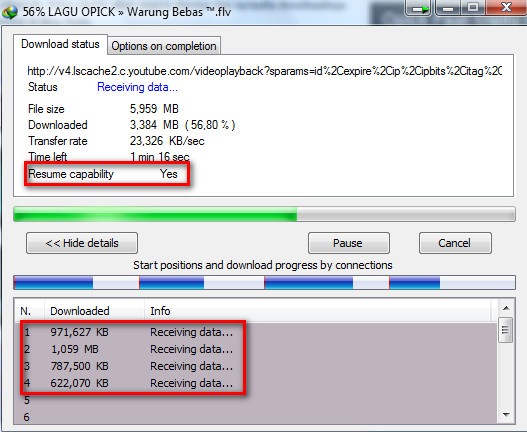
Perhatikan pada tanda merah, Download tersebut memiliki fitur Resume Capability, artinya jika ada kegagalan bisa diulang tanpa proses dari awal lagi karena IDM mencatat URL file dan proses download tersebut terpisah dari kegiatan browser. Selain itu proses download tersebut memiliki fitur pemecahan proses, perhatikan kotak merah yang bawah, dan ini mempercepat proses dibanding download via web. Perlu diketahui, tidak semua situs download memberikan fasilitas ini, coba saja Anda coba dari Ziddu atau 4shared yang gratisan, pasti tidak akan muncul.

Setelah proses download selesai video Anda dalam format FLV siap untuk diputar. Gunakan PC player favorite Anda, berikut ini menggunakan Media Player Classic with K Lite Codec yang bisa memutar segala jenis format file:

Download Video Cepat

Catatan:

Anda bisa melakukan proses download parallel, maksudnya tidak satu persatu, bisa langsung mendownload banyak meskipun proses download pertama belum selesai. Tentu saja sesuaikan dengan kecepatan koneksi internet Anda.

Saat proses download pertama berlangsung, Anda bisa mencari video lainnya lagi dan mendownload lagi, begitu seterusnya.

Proses diatas bisa diterapkan juga pada daftar video di postingan, bukan hanya pada search video results, kalau mau coba bisa buka Koleksi Video Lucu Gokil Terbaru, hanya letak playernya (player tempat muncul menu download IDM) saja yang sebelah bawah. Di beberapa postingan video, playernya kadang disebelah atas, atau kiri dll, namun sama saja.


Share/Save/Bookmark

Beberapa Cara Membuka Situs yang Tidak Dapat Diakses karena Diblokir

Mungkin rekan-rekan pernah mengalami facebook tidak dapat diakses ataupun beberapa alamat situs lain yang tidak bisa diakses akibat diblokir oleh pihak administrator jaringan atau ISP. Tentu saja pemblokiran tersebut memiliki tujuan tertentu, sebagai contoh berita yang sedang booming saat ini yaitu gencarnya tindakan pemerintah memerangi konten pornografi, ataupun pemblokiran situs jejaring sosial pada kantor, sekolah dan lembaga lainnya yang juga bertujuan baik guna memfokuskan konsentrasi kerja dan belajar. Dalam artikel berikut ini akan membahas tips dan trik untuk mengatasi blokir/pembatasan terhadap akses situs tertentu, Sekitar 11 cara yang kami kemukakan dan silahkan memilih alternatif yang menurut rekan-rekan efektif dan mudah dipergunakan.

1. Menggunakan Host IP
Apabila filtering yang digunakan hanyalah memblokir nama domain saja (misalnya: facebook.com) maka cukup mudah untuk disiasati dengan mencari IP address dari situs yang ingin kita buka, dengan melakukan “ping” pada alamat situs tersebut, caranya : masuk ke command prompt (StartRun – ketik: cmdEnter) dan ketik ping facebook.com lalu tekan enter, maka akan muncul Reply from 69.63.189.16 dan itulah IP dari facebook. Terdapat cara lain untuk mencari tahu IP dari sebuah domain yaitu menggunakan webtool layanan Host to IP dan Whois Domain Tools, sebagai contoh silahkan menuju link ini www.ip-adress.com/ip_tracer masukkan domain alamat situs, maka akan muncul IP pada bagian “Host IP [?]:”, yang kemudian IP yang telah rekan-rekan temukan itu diketik atau paste ke browser URL, dan situs yang tadinya terblokir dapat diakses kembali.

2. Menggunakan Layanan Shorten URL
Apabila permasalahan pembatasannya sama seperti diatas, maka dapat memanfaatkan layanan situs URL shortener, tinyurl.com, bit.ly, moourl.com, snipurl.com dsb.

3. Menggunakan Arsip Online dan Cache
Search engine seperti Google dan Yahoo menyimpan tembolok berbagai situs populer yang tetap bisa melihat konten dari situs walaupun yang aslinya telah diblok atau dihapus sekalipun. Klik link bertuliskan ‘cached’ maka kita akan dibawa ke halaman tembolok dari mesin pencari (apabila disimpan). Selain itu juga tersedia layanan yang khusus ditujukan untuk membantu rekan-rekan mencari arsip-arsip online, Wayback Machine (www.archive.org) adalah layanan yang secara periodik menyimpan salinan hampir semua situs di internet dari awal situs tersebut berjalan.

4. Berlangganan RSS Feed
Trik yang ini mungkin tidak berlaku untuk berbagai situs, tetapi jika situs yang ingin Anda kunjungi menyediakan fitur sindikasi RSS, (biasanya situs berita dan blog), Anda dapat mencoba untuk berlangganan dan membacanya dengan sebuah RSS/Feed Reader. Layanan RSS/ Feed Reader yang dapat Anda gunakan bisa berupa aplikasi desktop (Feed Demon, Feed Reader dan Sharp Reader), web browser Firefox, Opera, IE dan lain-lain, atau dengan tambahan ekstensi (InfoRSS, Sage, dan NewsFox), dan yang terakhir menggunakan aplikasi online (Google Reader dan Feed Show).

5. Menggunakan Proxy dan Anonymizer
Ada banyak sekali proxy gratis yang tersebar di internet, contohnya : aliveproxy, Fresh Proxy List, Proxy Bucket dll. yang tentunya anda harus melakukan settingan terlebih dahulu sesuai web browser yang digunakan, walaupun cara settingnya tidaklah terlampau rumit tapi kita juga dapat memanfaatkan cara mudah pada layanan www.hidemyass.com, cukup memasukkan alamat situs yang ingin dituju pada kolom yang tersedia dilanjutkan dengan klik pada tombol “hide my ass!”.

6. Menggunakan Online Translator
Layanan penerjemah online yang terkenal seperti Altavista BabelFish, Google Translate, WorldLingo dan Live Translator membantu kita untuk menerjemahkan situs dari satu bahasa ke bahasa lain. Cukup masukkan URL situs yang diblok dan pilih opsi terjemahan ke dalam bahasa yang diinginkan.

7. Menggunakan Google Mobile Search
Rekan-rekan juga dapat mencoba menggunakan Google mobile search, tetapi biasanya hasil yang didapat tidak maksimal. Cara ini dapat dikatakan hampir sama seperti saat menggunakan web translator atau web proxy.

8. Melalui Email
Layanan terbaik untuk trik yang ini adalah Web2Mail. Kita dapat berlangganan situs-situs favorit kita melalui email. Anda juga dapat berlangganan banyak situs sekaligus yang diatur dalam folder-folder sehingga tertata rapi. Setiap kali halaman situs berubah, Web2Mail akan secara otomatis mengirimkan halaman baru ke alamat email Anda. Anda juga dapat mengatur apa saja dan kapan dikirim. Ada juga layanan RSSFWD yang akan secara otomatis mengubah RSS menjadi email yang dikirimkan ke akun email Anda.

9. Menggunakan Aplikasi Tambahan
Aplikasi tambahan yang dimaksud adalah aplikasi selain browser yang dapat digunakan untuk mengakses internet untuk menghindari blokir. Beberapa di antara aplikasi yang dapat digunakan adalah: GPass adalah aplikasi gratisan yang menyediakan koneksi terenkripsi untuk melewati sensor dan filtering. Aplikasi ini menggunakan socks tunnel yang terenkripsi dan dapat memanfaatkan aplikasi anonymizer lain seperti Skype dan Tor sebagai tambahan. Pengguna cukup melakukan drag dan drop aplikasi tertentu seperti web browser, email client, IM dan aplikasi lainnya yang membutuhkan koneksi internet ke dalam jendela program GPass. Tanpa membutuhkan pengaturan lain yang biasanya rumit, Anda dapat langsung menjalankan aplikasi-aplikasi tersebut seperti biasa dengan lebih aman. Sangat berguna bagi Anda yang menggunakan akses internet menggunakan Hotspot/ Wi-Fi publik. Coba juga Hotspot Shield. Aplikasi lainnya yang bisa Anda coba adalah Tor. Aplikasi ini sudah terkenal sangat tangguh untuk membuat keberadaan kita di internet tidak diketahui. Pengembangan awalnya dilakukan dan digunakan oleh U.S. Navy (Angkatan Laut AS) untuk mengamankan komunikasi pemerintah. Cara kerjanya adalah dengan menggunakan banyak anonymous server sekaligus untuk sebuah permintaan situs web.

10. Remote Connect ke PC
Ini cara terakhir yang paling ampuh, tetapi ada beberapa syarat yang harus dipenuhi. Anda harus memiliki komputer di tempat lain yang aktif dan terkoneksi dengan internet, misalnya sebuah komputer di rumah. Instal dan jalankan aplikasi Remote Connect yang gratis seperti UltraVNC atau TightVNC dan gunakan sandi yang aman. Setelah itu instal aplikasi client di komputer yang Anda pakai di tempat lain, dan ketik alamat IP/Host name/Nama komputer di rumah (kunjungi whatsmyip.org untuk mendapatkan alamat IP Anda) dan sandi untuk memanfaatkan jaringan internet rumah Anda yang bebas untuk mengakses apapun situs yang Anda dapat Anda akses di rumah sendiri. Untuk mendapatkan tingkat keberhasilan yang lebih tinggi, gunakan juga beberapa trik di bawah ini:
* Gunakan nama domain apabila koneksi internet di kantor/sekolah memblokir semua request yang menggunakan alamat IP (DynDNS atau lbh baik lagi apabila Anda sdh memiliki domain Anda sndri)
* Gunakan protokol HTTP VNC yang dapat diakses melalui browser (tidak perlu menginstal VNC Viewer di komputer kantor/sekolah)

11. Menggunakan Layanan Alternatif
Kalau Anda tahu layanan online alternatif yang bisa dipakai dan selalu menyimpan data online, Anda tidak perlu marah-marah, kesal atau stress hanya karena satu situs diblokir. Misalkan akses ke layanan email GMail diblok dari tempat Anda, gunakan layanan email lain untuk mem-forward ke GMail atau mengaksesnya melalui aplikasi atau perangkat yang mendukung POP3. Jangan jadikan internet sebagai tempat penyimpanan data utama. Terlebih untuk file-file penting dan rahasia. Biasakan untuk mem-backup data online ke komputer maupun sebaliknya. Mungkin saja cloud computing itu serapuh namanya.


NB: Semua Ilmu Pengetahuan itu pada dasarnya baik apabila digunakan untuk hal-hal yg baik dan bermanfaat. akan tetapi Ilmu pengetahuan itupun juga bisa menjadi sesuatu yg negatif apabila digunakan untuk hal2 yg merugikan orang lain dan untuk hal2 lain yg bersifat negatif. the choice is youre hand.


Share/Save/Bookmark

Kamis, 04 Agustus 2011

Panduan Daftar dan Bikin Facebook

Cara Membuat Facebook, Panduan Daftar dan Bikin Facebook

Cara Membuat Facebook, Panduan Daftar dan Bikin Facebook. Apakah anda belum memiliki akun facebook? tidak tau cara membuat facebook?. Banyak orang bilang kalo sekarang ini belum punya facebook suka dibilang “ga gaul” “gaptek” atau apalah. Tapi santai saja, karena sekarang saya akan bantu anda untuk bikin facebook. Jadi anda tidak perlu cemas atau bingung kalo ga tau cara daftar di facebook. Langsung aja baca panduan cara membuat facebook di bawah ini.

Sebelum saya membahas tentang langkah – langkah membuat facebook, satu hal yang perlu diketahui kalo untuk cara bikin facebook diperlukan email. Nah, jika kebetulan anda belum memiliki akun email, silahkan anda buat terlebih dahulu. Caranya, baca tulisan saya tentang cara membuat email di gmail atau cara membuat email di yahoo. Kedua – duanya gratis kok. Jadi kalo belum punya, silahkan bikin email terlebih dahulu, supaya panduan cara daftar di facebook yang akan saya berikan bisa diikuti dengan lancar :D .

Cara Membuat Facebook

Baik tanpa panjang lebar, langsung saja saya kasih panduan cara bikin facebook.

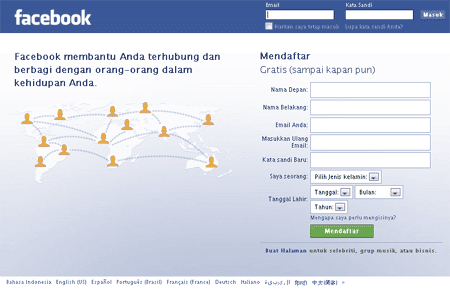
  1. Buka alamat situs facebook yaitu www.facebook.com di browser anda. Nantinya, akan muncul halaman seperti di bawah ini:Cara Membuat Facebook
  2. Selanjutnya pada kolom yang sudah disediakan, masukan data diri anda (nama depan, nama belakang, email, kata sandi, jenis kelamin, dan tanggal lahir). Kalo sudah selesai, klik tulisan “mendaftar”. Berikut contoh pengisiannya :
  3. Setelah anda klik “mendaftar”, maka akan muncul halaman pemeriksaan. Pada bagian ini, tugas anda yaitu memasukan kode yang ada pada gambar ke dalam kotak isian yang sudah disediakan. Huruf kecil atau besar sama saja. Boleh pakai spasi atau tidak.Setelah diisi klik “mendaftar” lagi.
  4. Selanjutnya akan muncul sebuah halaman konfirmasi alamat email. Silahkan buka akun email anda yang di daftarkan pada facebook tadi. Pada kotak masuk email, lihat pesan masuk dari facebook kemudian di klik.
  5. Setelah email dari facebook anda buka, di dalamnya ada sebuah link. Klik link tersebut untuk mengkonfirmasikan kepada facebook bahwa email yang anda daftarkan benar – benar valid.
  6. Kemudian akan terbuka sebuah halaman dari facebook seperti ini :
    Untuk mempermudah pembuatan account facebook anda, di langkah ini klik tulisan “lewati langkah ini” seperti terlihat pada gambar diatas.
  7. Next, akan muncul halaman pengisian profile. Disini anda bisa mengisinya dan boleh juga tidak. Jika anda ingin mengisinya, silahkan isi sesuai data anda, kemudian klik tulisan “simpan & lanjutkan”. Jika tidak mau mengisi sekarang, klik aja tulisan “lewati”.
  8. Selanjutnya pada halaman baru, yang merupakan langkah terakhir pembuatan account facebook, anda di hadapkan pada halaman upload foto untuk profile anda di facebook. Untuk menampilkan foto di facebook profile anda, klik “unggah foto” kemudian pilih foto yang ada di komputer anda untuk ditampilkan di profile facebook. Tunggu beberapa saat sampai proses upload selesai. Tepatnya sampai foto yang anda upload muncul di layar facebook. Kalo sudah klik “simpan dan lanjutkan”. Namun jika anda ingin melewatinya (upload fotonya belakangan), klik tulisan “lewati”.
  9. Terakhir, anda akan di bawa ke halaman facebook anda sendiri. Sampai dengan langkah ini, panduan cara membuat facebook sudah cukup.

Yang perlu anda lakukan selanjutnya yaitu mencari teman di facebook. Caranya pada kolom pencarian (di bagian atas) tulisakan nama teman anda. Maka nanti akan muncul hasil dari pencarian sesuai dengan nama yang anda cari. Untuk menambahkannya sebagai teman, klik saja tulisan “tambahkan sebagai teman” yang ada di samping masing – masing foto.

Sebelum tulisan tentang cara membuat facebook, panduan dan daftar di facebook ini saya akhiri, pesen saya jangan lupa untuk selalu logout setelah anda selesai menggunakan account facebook anda. Hal ini guna mencegah terjadinya pencurian account facebook. Apalagi jika anda menggunakannya di warnet, bisa – bisa facebook anda di curi orang lain.

Ok!. Mudah – mudahan tulisan cara membuat facebook ini bisa di pahami, dan tentunya semoga bermanfaat bagi yang mau daftar / bikin account facebook. :D .


Share/Save/Bookmark

Cara Membuat Email di Yahoo

Email, apa itu email??? istilah ini sering sekali kita dengar, baik di dunia maya maupun di dunia nyata. Bagi orang tertentu mungkin sudah mengerti apa itu pengertian email , tapi ada juga beberapa atau banyak orang yang belum mengerti istilah email. Email merupakan singkatan dari Electronic Mail, atau dalam bahasa Indonesia nya Surat Elektronik, yaitu surat yang pengirimannya menggunakan sarana elektronik yaitu dengan jaringan internet, dengan surat elektronik atau email seseorang dapat mengirim naskah teks, gambar, atau bahkan mengirimkan aplikasi atau file kepada seseorang yang tentunya juga memiliki email (surat elektronik) dalam waktu yang sangat singkat. Karena email ini menggunakan jaringan internet, maka alamatnya pun juga menyesuaikan dengan penyedia layanan email di internet. Contoh penyedia layanan email adalah www.mail.yahoo.com, www.mail.google.com, dll. penyedia email biasanya menyediakan dua layanan, yaitu layanan berbayar dan layanan gratis.

Perbedaan antara layanan yang berbayar dan yang gratis biasanya terletak pada kapasitas ruang untuk penampung email, dan juga pemberian nama atau alamat email. Contoh alamat email dari penyedia layanan email gratis misalnya dari yahoo.com akan menjadi seperti sukijan@yahoo.com, sukijan merupakan usernamenya sedangkan @yahoo.com adalah nama penyedia layanannya.

Di bawah ini akan dijelaskan panduan atau langkah langkah lengkap cara membuat email dari penyedia layanan email gratis Yahoo.com :

1. Langkah pertama ini tentunya membuka browser kamu dulu ya (bisa IE atau internet explorer, Mozila Fireox, bisa juga opera, terserah kamu)… kemudian masukkan alamat urlnya, www.mail.yahoo.com,

Cara membuat email di yahoo sesaat kemudian akan muncul halaman yahoo mail, pastikan halamannya seperti gambar di bawah ini

cara membuat email di yahoo

2. Perhatikan pada halaman sebelah kanan, jika nanti kamu sudah mendaftar dan ingin membuka email, maka masukkan id yahoo dan password kamu, lalu klik Sign in.

Tapi karena kamu belum mendaftar, dan belum mempunya Id yahoo dan pasword, silahkan klik saja tombol Sign Up yang berada pada bagian bawahnya tombol sign in, terkadang juga berada di bagian atas, pokoknya cari saja yang bertuliskan Sign Up atau Daftar , jika tidak ada tombol Sign up bisa juga menggunakan tombol Create New Account. Tombol Sign up dan Create new Account sama fungsinya yaitu untuk membuat akun yahoo atau mendaftar di yahoo.com.

Cara membuat email langkah kedua Cara membuat email langkah kedua

3. Sesaat setelah kamu klik Sign Up atau Create New Account, akan muncul halaman berisi formulir pendaftaran pada email yahoo seperti pada gambar di bawah ini.

gambar email ketiga

lalu kamu tinggal masukkan data-data identitas diri kamu susuai kolom yang telah disediakan. di bawah ini saya beri contoh cara pengisiannya. Mohon di perhatikan, gambar di bawah ini hanya contoh, jika nama kamu bukan Martono ya jangan diisi martono

cara membuat email di yahoo

Penjelasan pengisian :

a. untuk pengisian kolom ‘alternate email’ dikosongkan saja tidak apa-apa, atau kalau mau bisa diisi dengan alamat email teman yang bisa dipercaya. Karena email alternatif ini berfungsi jika kamu nanti lupa dengan pasword kamu, maka pasword kamu nanti bisa direset (didapatkan) lewat email alternatif yang kamu masukkan tadi. Untuk pilihan pertanyaan, tinggal pilih saja (sudah disediakan, jadi tidak perlu bikin pertanyaan) dan jawabannya masukan sendiri, bagian itu fungsinya juga sama dengan email Alternate. Yaitu untuk mereset password jika kamu lupa dengan pasword kamu, maka pertanyaan yang kamu pilih tadi akan muncul, dan kamu masukkan jawabn yang kamu buat tadi untuk membuat password baru.

b. Masukkan code capta pada kolom yang disediakan, maksudnya yahoo meminta memasukkan code seperti itu adalah untuk menjaga keamanan server yahoo dari mesin spam. karena mesin spam tidak bisa membaca code capta, kecuali hanya manusia. jika code capta sulit dibaca, klik klah icon dua panah bengkok di sebelah kiri kode capta. maka nanti kode capta akan berubah menjadi bentuk yang lain. jika masih sulit, klik lagi sampai gampang dibaca.

4. Jika data pribadi kamu sudah diisi semua, klik pada Tombol Kuning Bertuliskan [ create my account ]. jika kolom isian formulir telah kamu isi dengan benar, maka sesaat kemudian, jendela konfirmasi akan muncul, seperti gambar di bawah ini. Klik tombol Continue, untuk melanjutkan proses selanjutnya.

cara membuat email di yahoo

5. Sesaat kemudian akan diarahkan ke kontak masuk email kamu.. disitu pasti ada satu pesan masuk… isinya dari pihak yahoo.com sendiri, biasanya ucapan selamat datang atau menikmati,

cara membuat email di yahoo

ketika pertama kali masuk email akan ada jendela pertanyaan seperti gambar di bawah ini, Klik tombol [ I've used email before ] cara membuat email di yahoo

dan jika masih muncul jendela seperti ini lagi, Klik Tombol [x] pada bagian pojok nya.

cara membuat email di yahoo

6. untuk membuka email, klik pada Inbox, perhatikan pada gambar point nomor 5, di atas sudah saya beri tanda lingkaran. setelah kamu klik pada In Box, akan muncul daftar email yang ada di In Box. Untuk melihat isi email nya, klik pada pada Subjeknya email yang ingin kamu buka. agar lebih jelas perhatikan gambar di bawah ini.

cara membuat email di yahoo

Cara mengirim email

7. Untuk cara mengirim email. klik pada Tombol New, berada di side bar sebelah kanan (perhatikan gambar di bawah ini).

cara membuat email di yahoo mengirim email

8. setelah kamu klik pada tombol New, sesaat kemudian kamu akan menjumpai kolom untuk menuliskan email kamu., perhatikan gambar di bawah ini. masukkan alamat email teman kamu pada kolom To ; , kolom CC dikosongkan saja, kolom Subjek sebagai tema atau judul surat, dan kolom paling bawah yang lebar sekali itu untuk menuliskan isi surat atau email yang ingin dikirimkan. jika sudah diisi semua, tekan Tombol Send

cara membuat email di yahoo

9. jika email atau surat kamu terkirim, akan di tandai seperti gambar di bawah ini. di bagian bawah terdapat dua kolom. itu merupakan tawaran, apakah kamu mau menyimpan alamat email yang barusan kamu kirimi surat atau tidak, kalau ya, masukkan

nama depan dan nama belakang, kemudian klik OK

cara membuat email

10. jika sudah selesai melakukan aktifitas pada email kamu, Klik pada tombol Sign out sebelum kamu menutup browser kamu, sebagai antisipasi untuk keamanan akun yahoo kamu.

cara membuat email di yahoo

11. Alhamdulillah sekarang email kamu sudah jadi. dan apabila nanti kamu ingin membuka lagi. tahapannya, buka alamat www.mai.yahoo.com pada browser kamu, entah itu Mozila fire fox atau Internet Explorer. kemudian masukkan alamat email dan password yang kamu buat tadi. kemudian klik Sign In.

cara membuat email di yahoo

Perlu diketahui, alamat website atau situs berbeda dengan alamat email. contoh alamat situs www.ridwanaz.com, sedangkan alamat email martononingrat@yahoo.com , bukan www.martono@yahoo.com . karena saya beberapa kali menjumpai seseorang yang ingin membuka email atau mengecek isi emailnya malah memasukkan seperti ini www.martononingrat@yahoo.com pada address bar browser nya, jelas saja yang muncul error.

semoga panduan cara membuat email di yahoo di atas dapat kamu pahami, dan tentunya bermanfaat bagi yang membutuhkan.


Share/Save/Bookmark

Selasa, 17 Agustus 2010

Setting Modem ZTE 626 Dengan Kartu 3 [Three] di Windows 7

Banyak sekali yang tanya tentang setting modem dengan kartu three. Kayaknya three banyak pemakainya juga gan, selain murah untuk daerah Jakarta dan Surabaya three sudah memiliki jaringan HSDPA, semoga bisa disusul juga didaerah lain.

Sebelumnya aku sudah posting tentang setting modem Huawei E 1550 nah kali ini aku akan postkan tentang modem ZTE 626 (lumayan murah ni modem soalnya )

Aku coba instal di windows 7 Prof Original punyaku yang sebelumnya sudah terinstal driver modem Huawei E1550.

  1. Pertama hapus / uninstall dulu driver modem yang lain kalau ada kalau belum langsung langkah 2 (soalnya di komputerku yang sebelumnya sudah driver modem Huawei E1550, maka saat install driver modem ZTE 626 ini enga bisa)
  2. Install driver modem ZTE 626 yang sudah tersedia paketnya di dalam memori modem. Jadi colokkan saja modemnya dan klik 2X file instalasinya.
  3. Ikuti proses instalasinya hingga selesai.
  4. Setelah selesai lakukan setting modem untuk kartu 3 (three) seperti ini dengan syarat kartu three kamu sudah didaftarkan untuk paket internet (infonya silahkan baca disini :
    • Klik Setting
    • Klik Connections kemudian klik Add (untuk menambahkan operator baru)
    • Klik Tab Common kemudian isikan yang berikut :

      Config name = Three
      Dial number = *99#
      Klik Use the following APN address dan isikan 3data
      User name = 3data
      Password = 3data
      Klik Save

    • Sekarang klik Tab Advance yang ada disebelah tab Common kemudian klik CHAP pada Authentication mode (biarkan yang lain jangan dirubah)
    • Terakhir klik Save
    • Sekarang kembali ke Menu Connection dan pilih Three kemudian klik Apply
    • Sekarang tutup editor setting ini dan kembali ke tampilan awal modem jika berhasil maka akan ada tanda sinyal
    • KlikCobalah klik Connect yang bergambar orang
  5. Semoga membantu……..

Share/Save/Bookmark

Jumat, 13 Agustus 2010

Sharing Koneksi Internet Di Windows XP

Pada artikel tentang Local Area Network (LAN) kali ini, saya akan membahas tentang cara melakukan sharing (membagi) koneksi internet antara 2 buah komputer. Dengan membagi (sharing) koneksi internet, Anda dapat mengakses internet dengan 2 buah komputer secara bersama-sama dengan hanya 1 koneksi internet. Jadi dengan sharing koneksi internet, Anda bisa menekan biaya koneksi. Untuk melakukan sharing koneksi internet antara 2 buah komputer, Anda mesti menghubungkan komputer-komputer yang akan berbagi koneksi internet tersebut. Jika belum, silahkan koneksikan terlebih dahulu.

Namun, perlu Anda ingat, dengan membagi (sharing) koneksi internet anatara 2 komputer maka kecepatan koneksi akan turun daripada mengakses internet dengan 1 buah komputer. Hal ini bisa saya analogikan dengan air yang keluar dari keran. Jika Anda hanya menghidupkan satu keran air, maka air yang keluar akan deras. Namun, begitu dua burah keran dihidupkan maka air yang keluar dari keran derasnya akan berkurang.

OK. Langsung saja saya bahas cara membagi koneksi internet antara 2 komputer. Saya Anggap Anda sudah menghubungkan ke 2 komputer Anda. Sekarang mari kita lanjutkan dengan membagi koneksi internet antara 2 komputer tersebut. Perlu Anda ketahui pada tutorial ini, saya beranggapan bahwa komputer 1 yang mempunyai koneksi internet secara langsung dan akan koneksi internet tersebut akan dibagi ke komputer 2. Kemudian ikuti langkah-langkah berikut:

  1. Buka jendela Network Connection Anda. Caranya untuk Anda pengguna Windows XP, buka Control Panel »» Network and Internet Connections »» Network Connections.
  2. Pada jendela tersebut, Anda akan melihat ada dua buah icon koneksi. Yang pertama adalah icon Local Area Connection yang merupakan koneksi antar komputer dan yang kedua adalah icon koneksi internet Anda. Klik kanan koneksi internet dan pilih properties.
  3. Komeksi Internet

  4. Pada jendela properties, klik tab Advanced. Berikan tanda cek atau rumput pada “Allow other network users to connect through this computer’s Internet connection”. Jika Anda menggunkan koneksi dial-up, berikan tanda cek juga pada pilihan “Establish a dial-up connection whenever a computer on my network attempts to access internet”, agar koneksi otomatis terbuka jika komputer lainnya mencoba mengakses internet. Anda juga bisa memberikan tanda cek pada “Allow other network users to control or disable the shared connection” jika Anda menginginkan komputer lain bisa mengontrol koneksi internet. Setelah itu klik OK.
  5. Sharw Koneksi Internet

  6. Jika Anda pengguna windows XP, akan muncul sebuah yang menyatakan bahwa IP Address untuk koneksi LAN Anda akan di ubah menjadi 192.168.0.1. Klik pada tombol yes.

Sharing koneksi internet dari komputer 1 kini sudah selesai. Saatnya sekarang mengkonfigurasi komputer 2 agar bisa menggunakan koneksi yang di sharing dari komputer 1. Berikut konfigurasi pada komputer 2:

  1. Buka jendela Network Connection Anda, caranya sama dengan pada komputer 1.
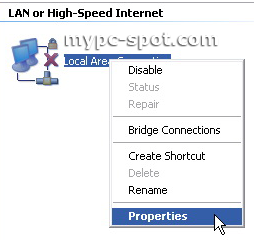
  2. Pada jendela tersebut, klik kanan icon Local Area Connection dan pilih properties.
  3. Konfigurasi LAN Card

  4. Di jendela Properties, pilih Internet Protocol (TCP/IP)dan klik tombol properties.
  5. Properties LAN

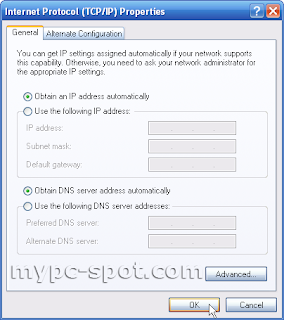
  6. Pada jendela properties yang muncul, pilih opsi Obtain an IP address automatically (jika belum dipilih) dan klik OK. Hal ini bertujuan agarkomputer 2 secara otomatis mendapakan IP dari komputer 1.

    Set IP Address Dinamis
    Namun, tidak menutup kemungkinan Anda juga bisa mengkonfigurasinya dengan IP Statis. Oleh karena itu pilih opsi Use the following IP Address dan isi input dengan data berikut:

    • IP Address : 192.168.0.2 atau 192.168.0.3 dan seterusnya, yang penting IPnya satu class dengan komputer 1.
    • Subnetmask: 255.255.255.0
    • Default Gateway: 192.168.0.1 yang merupakan IP Address dari komputer 1 (gateway)

    Set IP Address Statis

  7. Klik OK juga pada Local Area Connection properties.

Agar koneksi internet bisa digunakan oleh komputer client maka Anda harus melakukan satu konfigurasi lagi pada komputer kedua. Berikut langkah-langkahnya:

    Buka control panel pilih Network Connection dan klik Network setup Wizard. Pastikan modem sudah terkoneksi ke internet.

  1. Pada jendela pertama wizard yang muncul klik Next
  2. Di jendela selanjutnya klik Next.
  3. Selanjutnya, di jendela ke 3, pilih koneksi yang Anda gunakan untuk terhubung ke komputer 1. Misalkan koneksi LAN dan klik Next.
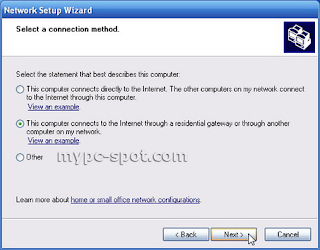
  4. Berikutnya, di jendela ke 3 pilih opsi Nomor 2 yaitu “This computer connects to internet through another computer on my network or through a residential gateway” dan klik Next.
  5. Network Setup Wizard di Windows XP

  6. Berikan Nama komputer pada jendela selanjutnya, misalakan KOMPUTER-2 atau yang lain dan klik Next.
  7. Set Nama Komputer

  8. Pada jendela selanjutnya berikan Nama Workgroup yang sama dengan Komputer 1 (komputer yang terhubung ke internet) dan klik Next.
  9. Set Workgroup

  10. Dijendela berikutnya Anda akan diberikan pilihan untuk mengaktifkan atau tidak File dan Printer sharing. Jika Anda tidak mempunyai printer yang dishare lebih baik pilih opsi yang kedua.
  11. Set File dan Printer Sharing

  12. Klik Next juga pada jendela berikutnya
  13. Windows akan memulai melakukan network setup. Tunggu hingga selesai.
  14. Pada jendela selanjutnya, pilih opsi “Just finish the Wizard. I don’t need to run the Wizard on other computer.
  15. Network Setup Wizard Selesai

  16. Di jendela terakhir klik tombol Finish.

Kini konfigurasi sharing koneksi internet telah selesai. Cobalah mengakses sebuah website dari komputer ke 2. Apabila Anda sudah bisa mengakses sebuah website, berarti shaing koneksi internet telah berhasil.


Share/Save/Bookmark