Jumat, 13 Agustus 2010

Sharing Koneksi Internet Di Windows XP

Pada artikel tentang Local Area Network (LAN) kali ini, saya akan membahas tentang cara melakukan sharing (membagi) koneksi internet antara 2 buah komputer. Dengan membagi (sharing) koneksi internet, Anda dapat mengakses internet dengan 2 buah komputer secara bersama-sama dengan hanya 1 koneksi internet. Jadi dengan sharing koneksi internet, Anda bisa menekan biaya koneksi. Untuk melakukan sharing koneksi internet antara 2 buah komputer, Anda mesti menghubungkan komputer-komputer yang akan berbagi koneksi internet tersebut. Jika belum, silahkan koneksikan terlebih dahulu.

Namun, perlu Anda ingat, dengan membagi (sharing) koneksi internet anatara 2 komputer maka kecepatan koneksi akan turun daripada mengakses internet dengan 1 buah komputer. Hal ini bisa saya analogikan dengan air yang keluar dari keran. Jika Anda hanya menghidupkan satu keran air, maka air yang keluar akan deras. Namun, begitu dua burah keran dihidupkan maka air yang keluar dari keran derasnya akan berkurang.

OK. Langsung saja saya bahas cara membagi koneksi internet antara 2 komputer. Saya Anggap Anda sudah menghubungkan ke 2 komputer Anda. Sekarang mari kita lanjutkan dengan membagi koneksi internet antara 2 komputer tersebut. Perlu Anda ketahui pada tutorial ini, saya beranggapan bahwa komputer 1 yang mempunyai koneksi internet secara langsung dan akan koneksi internet tersebut akan dibagi ke komputer 2. Kemudian ikuti langkah-langkah berikut:

  1. Buka jendela Network Connection Anda. Caranya untuk Anda pengguna Windows XP, buka Control Panel »» Network and Internet Connections »» Network Connections.
  2. Pada jendela tersebut, Anda akan melihat ada dua buah icon koneksi. Yang pertama adalah icon Local Area Connection yang merupakan koneksi antar komputer dan yang kedua adalah icon koneksi internet Anda. Klik kanan koneksi internet dan pilih properties.
  3. Komeksi Internet

  4. Pada jendela properties, klik tab Advanced. Berikan tanda cek atau rumput pada “Allow other network users to connect through this computer’s Internet connection”. Jika Anda menggunkan koneksi dial-up, berikan tanda cek juga pada pilihan “Establish a dial-up connection whenever a computer on my network attempts to access internet”, agar koneksi otomatis terbuka jika komputer lainnya mencoba mengakses internet. Anda juga bisa memberikan tanda cek pada “Allow other network users to control or disable the shared connection” jika Anda menginginkan komputer lain bisa mengontrol koneksi internet. Setelah itu klik OK.
  5. Sharw Koneksi Internet

  6. Jika Anda pengguna windows XP, akan muncul sebuah yang menyatakan bahwa IP Address untuk koneksi LAN Anda akan di ubah menjadi 192.168.0.1. Klik pada tombol yes.

Sharing koneksi internet dari komputer 1 kini sudah selesai. Saatnya sekarang mengkonfigurasi komputer 2 agar bisa menggunakan koneksi yang di sharing dari komputer 1. Berikut konfigurasi pada komputer 2:

  1. Buka jendela Network Connection Anda, caranya sama dengan pada komputer 1.
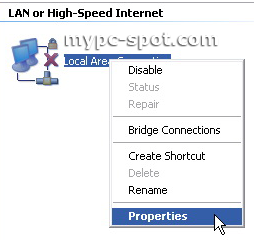
  2. Pada jendela tersebut, klik kanan icon Local Area Connection dan pilih properties.
  3. Konfigurasi LAN Card

  4. Di jendela Properties, pilih Internet Protocol (TCP/IP)dan klik tombol properties.
  5. Properties LAN

  6. Pada jendela properties yang muncul, pilih opsi Obtain an IP address automatically (jika belum dipilih) dan klik OK. Hal ini bertujuan agarkomputer 2 secara otomatis mendapakan IP dari komputer 1.
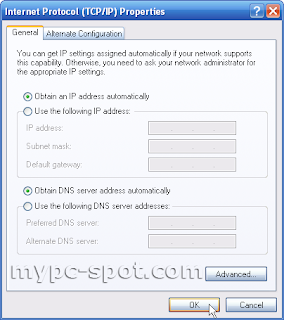
    Set IP Address Dinamis
    Namun, tidak menutup kemungkinan Anda juga bisa mengkonfigurasinya dengan IP Statis. Oleh karena itu pilih opsi Use the following IP Address dan isi input dengan data berikut:

    • IP Address : 192.168.0.2 atau 192.168.0.3 dan seterusnya, yang penting IPnya satu class dengan komputer 1.
    • Subnetmask: 255.255.255.0
    • Default Gateway: 192.168.0.1 yang merupakan IP Address dari komputer 1 (gateway)

    Set IP Address Statis

  7. Klik OK juga pada Local Area Connection properties.
Agar koneksi internet bisa digunakan oleh komputer client maka Anda harus melakukan satu konfigurasi lagi pada komputer kedua. Berikut langkah-langkahnya:

    Buka control panel pilih Network Connection dan klik Network setup Wizard. Pastikan modem sudah terkoneksi ke internet.
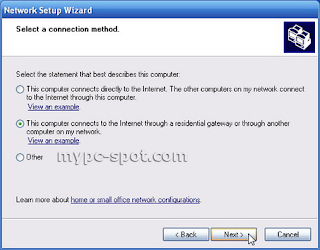
  1. Pada jendela pertama wizard yang muncul klik Next
  2. Di jendela selanjutnya klik Next.
  3. Selanjutnya, di jendela ke 3, pilih koneksi yang Anda gunakan untuk terhubung ke komputer 1. Misalkan koneksi LAN dan klik Next.
  4. Berikutnya, di jendela ke 3 pilih opsi Nomor 2 yaitu “This computer connects to internet through another computer on my network or through a residential gateway” dan klik Next.
  5. Network Setup Wizard di Windows XP

  6. Berikan Nama komputer pada jendela selanjutnya, misalakan KOMPUTER-2 atau yang lain dan klik Next.
  7. Set Nama Komputer

  8. Pada jendela selanjutnya berikan Nama Workgroup yang sama dengan Komputer 1 (komputer yang terhubung ke internet) dan klik Next.
  9. Set Workgroup

  10. Dijendela berikutnya Anda akan diberikan pilihan untuk mengaktifkan atau tidak File dan Printer sharing. Jika Anda tidak mempunyai printer yang dishare lebih baik pilih opsi yang kedua.
  11. Set File dan Printer Sharing

  12. Klik Next juga pada jendela berikutnya
  13. Windows akan memulai melakukan network setup. Tunggu hingga selesai.
  14. Pada jendela selanjutnya, pilih opsi “Just finish the Wizard. I don’t need to run the Wizard on other computer.
  15. Network Setup Wizard Selesai

  16. Di jendela terakhir klik tombol Finish.

Kini konfigurasi sharing koneksi internet telah selesai. Cobalah mengakses sebuah website dari komputer ke 2. Apabila Anda sudah bisa mengakses sebuah website, berarti shaing koneksi internet telah berhasil.


Share/Save/Bookmark

Bagaimana Cara Membatasi Bandwidth Tanpa Software

Sharing koneksi internet atau Internet Connection Sharing adalah hal lazim dilakukan sekarang ini. Namun membagi koneksi internet ke beberapa komputer jelas menurunkan bandwidth yang kita terima dari Internet Service Provider (ISP) jika beberapa user secara bersamaan mengakses internet. Apalagi jika seorang user sedang mendownload file yang cukup besar. Misalkan sebuah film berdurasi 2 jam yang besarnya kira-kira 1 GB. Coba bayangkan jika satu koneksiinternet kita bagi ke 10 PC dan semua pengguna PC tersebut sedang mendownload file yang besarnya 1 GB bisa lemot koneksi internet kita. Untuk itu, saya rasa perlu jika Anda membatasi bandwith koneksi internet pada setiap komputer.

Untuk membatasi bandwith koneksi internet, lazimnya kita menggunakan sebuah software bandwidth management yang mungkin tidak gratis dan berharga cukup mahal. Namun ada sebuah cara membatasi bandwidth koneksi internet sebuah komputer tanpa menggunakan software pada sebuah jaringan lokal (LAN) kita. Langkah-langkah yang kita gunakan hampir sama dengan cara mempercepat koneksiinternet yang pernah saya tulis sebelumnya. Namun, ada sedikit perbedaan. Berikut langkah-langkahnya:

  1. Klik Start »» Run dan ketik “gpedit.msc” (tanpa tanda kutip) dan tekan Enter.
  2. Pada jendela sisi sebelah kiri pilih Computer Configuration »» Administrative Template »» Network »» Qos Packet Scheduler.
  3. QosPacketScheduler untuk membatasi bandwidth

  4. Kemudian di sisi jendela sebelah kanan double click Limit Reservable Bandwidth
  5. Opsi Limit Reservable Bandwidth

  6. Pada jendela Limit Reservable Bandwidth tandai option Enable dan set Bandwidth limit menjadi 50 % atau nilai yang Anda inginkan. Semakin besar nilai yang Anda set maka semakin kecil bandwidth yang bisa digunakankomputer tersebut.
  7. Set limit reservable bandwidth untuk membatasi bandwidht

  8. Setelah seting Anda anggap sesuai click tombol OK dan tutup jendela Group Policy.

Agar setingan berpengaruh restart komputer. Kemudian cobalah untuk melakukan test terhadap kecepatan koneksi internet pada komputer tersebut. Jika Anda rasa masih cepat atau terlalu lambat, rubahlah setingan dengan mengikuti langkah-langkah tadi. Kemudian rubah nilai pada Bandwidth Limit menjadi lebih besar atau kecil tergantung dari kecepatan yang Anda inginkan. Setelah setingan Anda anggap pas. Barulah setkomputer-komputer lainnya pada jaringan dengan seting yang sama atau seting yang berbeda pada Bandwidth Limit. Tentu saja dengan langkah-langkah yang sama seperti seting diatas.

Demikian sebuah cara membatasi bandwidth koneksi internet tanpa menggunakan software. Memang kurang efisien karena mesti menset satu-persatu komputer terutama pada jaringan yang besar. Namun pada jaringan skala kecil yang hanya terdiri dari 5-10 komputer saya rasa tidak cukup berat dilakukan. Lumayan untuk mengirit uang belanja software. Selamat mencoba!


Share/Save/Bookmark

Membuat Domain Website Joomla Menjadi www

Ada beberapa cara yang bisa digunakan untuk membuat url domain anda menjadi lebih menarik dengan tambahan www didepan nama domain anda. Salah satu nya dengan melakukan sedikit modifikasi pada .htaccess . Pada tutorial ini, yang saya jadi kan contoh adalah, melakukan modifikasi pada .htaccess Joomla Site anda. Untuk cms lainnya anda bisa lakukan hal yang sama, selama anda memiliki file htaccess di hosting anda.

Sebelumnya anda harus yakinkan bahwa file htaccess.txt bawaan asli joomla anda telah di rename/diubah menjadi .htaccess , agar proses redirect ini dapat berjalan sebagai mana mestinya.

Adapun cara-cara melakukan modifikasi pada .htaccess situs joomla anda agar domain website joomla menjadi www adalah sebagai berikut:

1. Masuk CPANEL hosting anda, kemudian masuk ke File Manager.

2. Jika situs Joomla anda berada di root public (PUBLIC_HTML) artinya anda cukup mencari didalam path /home/namauser/public_html/ . Namun jika berada pada direktori / folder lainnya, maka lakukan perubahan di sub directory tersebut atau /home/namauser/public_html/namafolder/ .

3. Cari file .htaccess asli joomla yang sudah anda ubah dari htaccess.txt menjadi .htaccess , dan bukan .htaccess bawaan hosting selagi website masih kosong. Jika ternyata anda belum melakukan hal itu, anda bisa me rename filenya, namun jika ternyata masih tidak bisa, anda bisa lakukan editing pada file .htaccess bawaanhosting anda dengan cara meng copy seluruh isi htaccess.txt joomla anda ke dalam .htaccess hosting anda.

4. Dari daftar urutan script .htaccess joomla default anda akan melihat script nya sebagai berikut:

##
# @version $Id: htaccess.txt 13415 2009-11-03 15:53:25Z ian $
# @package Joomla
# @copyright Copyright (C) 2005 – 2008 Open Source Matters. All rights reserved.
# @license http://www.gnu.org/copyleft/gpl.html GNU/GPL
# Joomla! is Free Software
##

#####################################################
# READ THIS COMPLETELY IF YOU CHOOSE TO USE THIS FILE
#
# The line just below this section: ‘Options +FollowSymLinks’ may cause problems
# with some server configurations. It is required for use of mod_rewrite, but may already
# be set by your server administrator in a way that dissallows changing it in
# your .htaccess file. If using it causes your server to error out, comment it out (add # to
# beginning of line), reload your site in your browser and test your sef url’s. If they work,
# it has been set by your server administrator and you do not need it set here.
#
#####################################################

## Can be commented out if causes errors, see notes above.
Options +FollowSymLinks

#
# mod_rewrite in use

########## Begin – Rewrite rules to block out some common exploits
## If you experience problems on your site block out the operations listed below
## This attempts to block the most common type of exploit `attempts` to Joomla!
#
## Deny access to extension xml files (uncomment out to activate)
#
#Order allow,deny
#Deny from all
#Satisfy all
#

## End of deny access to extension xml files
RewriteCond %{QUERY_STRING} mosConfig_[a-zA-Z_]{1,21}(=|\%3D) [OR]
# Block out any script trying to base64_encode crap to send via URL
RewriteCond %{QUERY_STRING} base64_encode.*\(.*\) [OR]
# Block out any script that includes a


Share/Save/Bookmark

Mengatasi VPN yang Memperlambat Koneksi Internet

Ketika kita membicarakan tentang virtual private network atau VPN pasti kita akan berpikir ke arah akses internet dengan menggunakan koneksi pribadi melalui jaringan virtual. Dengan anggapan dapat mempercepat koneksi internet. Itu bisa saja terjadi, namun untuk pengaksesan website tertentu. Pemakaian VPN lebih ditujukan pada privacy, anonymousity, security, dan bypass proxy dari ISP (internet service provider). Untuk lebih jelasnya tentang penggunaan dan keuntungan VPN dapat anda baca pada artikel Pengertian dan Keuntungan Menggunakan VPN.

Namun kadangkala koneksi internet dengan VPN lebih lambat daripada tidak menggunakan VPN. Kenapa bisa demikian? Berikut akan dijelaskan tips bagaimana mengatasi VPN yang ternyata memperlambat koneksi internet.

  1. Click Start, click Run, type regedit in the Open box, and then click OK.
  2. 2. Locate and then click the following subkey in the registry: HKEY_LOCAL_MACHINE\SYSTEM\CurrentControlSet\Services\NdisWan\Parameters
  3. 3. Add a Protocols subkey (if it does not already exist). To do so:
    a. On the Edit menu, point to New, and then click Key.
    b. Type Protocols, and then press ENTER.
  4. 4. Add a 0 (zero) subkey to the Protocols subkey. To do so:
    a. Click the Protocols sub key that you created in step 3.
    b. On the Edit menu, point to New, and then click Key.
    c. Type 0 (zero), and then press ENTER.
  5. 5. Click the 0 subkey that you created in step 4.
  6. On the Edit menu, point to New, and then click DWORD Value.
  7. In the Value data box, type ProtocolType, and then click OK.
  8. On the Edit menu, click Modify.
  9. In the Value data box, type 800, make sure Hexadecimal is selected under Base, and then click OK.
  10. On the Edit menu, point to New, and then click DWORD Value.
  11. Type PPPProtocolType, and then press ENTER.
  12. On the Edit menu, click Modify.
  13. In the Value data box, type 21, make sure Hexadecimal is selected under Base, and then click OK.
  14. On the Edit menu, point to New, and then click DWORD Value.
  15. Type TunnelMTU, and then press ENTER.
  16. On the Edit menu, click Modify.
  17. Under Base, click Decimal, type the MTU size that you want (e.g. 1460) in the Value data box, and then click OK.
  18. Quit Registry Editor.
  19. Restart your computer.

Share/Save/Bookmark

Cara Sharing Koneksi Internet Laptop dengan WiFi

Sudah tahu pasti koneksi internet dengan TELKOMSEL sangat mahal. Bayangkan saja cuma buat maen aplikasi Facebook for Nokia, belum sejam kena Rp. 17.000,- coba kalau bisa memanfaatkan fitur Laptop DELL Inspiron-ku pasti ngga akan semahal ini. Abang yang di Medan pake simpati, Mba yang di Kebumen juga pake simpati. Sementara aku sendiri di Bekasi pake XL, walhasil biaya telpon mahal. Jadi, diputuskan untuk ganti kartu saja. Now, I am using simpati.

Sambil chatting sama Mas Wulida, dia ngasih saran kenapa tidak manfaatkan yang sudah ada? Bener-bener baru kepikiran untuk sharing koneksi 3.5G IM2 dengan HP Nokia 5800 via jaringan WiFi. Kemudian coba-coba atur konektifitas, dan berikut tutorialnya. Cara ini juga bisa digunakan untuk sharing internet antar laptop, bisa lebih dari dua laptop bisa terhubung. Sebagai demo saya gunakan Laptop DELL Inspiron dengan Nokia 5800 Express Music.

Langkah pertama, dalam laptop yang hendak dipakai untuk melakukan koneksi internet, kita buka Control Panel, lalu pilih View by: Large icons, kemudian scroll down sampai kita menemukan icon Network and Sharing Center, seperti terlihat dalam gambar berikut ini:

Kemudian, klik pada menu Manage wireless networks (lihat gambar di bawah ini)

Akan tampil sebuah screen yang menampilkan semua wireless connection yang selama ini sudah kita konfigurasi. Jika belum melakukan konfigurasi apa pun berarti akan kosong (lihat gambar di bawah ini)

Lalu, klik pada button Add untuk menambahkan atau membuat koneksi baru. Screen berikut ini akan ditampilkan setelah kita klik tombol Add.

Kemudian pilih option kedua: Create an ad hoc network . Setelah itu kita akan mengikuti wizard Manually connect to a wireless network. Langkah yang penting dalam wizard tersebut terlihat dalam gambar berikut ini.

Dalam screen tersebut kita memberi nama network kita, dalam demo ini saya beri nama My Home Wireless. Kemudian kita ubah Security Type ke WEP untuk memudahkan pemilihan Security Key, yang dalam gambar di atas saya isi dengan 12345. Security Key ini nantinya harus diketahui oleh komputer yang akan melakukan koneksi ke My Home Wireless. Langkah berikutnya kita akan dikasih kesempatan untuk meng-klik tombol Turn on internet connection sharing. Dengan meng-klik tombol tersebut berarti koneksi dial-up/internet yang terdapat dalam laptop kita akan di sharing dan bisa dipakai oleh komputer-komputer lain yang terhubung ke My Home Wireless.

Melakukan koneksi ke ad hoc network dari HP Nokia 5800 XpressMusic sangat mudah, hanya perlu beberapa langkah, dan tidak membutuhkan keahlian maupun pengetahuan yang njlimet tentang jaringan. Bahkan ibu-ibu pun bisa melakukannya. Hmmm, hal ini tentu saja seiring dengan filosofi HP-HP Nokia yang sangat mengedepankan kemudahan penggunaan. Namun saya juga yakin kemudahan ini juga bisa dijumpai dalam smartphone yang lain.

Klik pada My Home Wireless untuk mulai melakukan koneksi ke jaringan tersebut. Kita akan ditanya key WEP untuk bisa connect ke jaringan tersebut, karena My Home Wireless menggunakan metode WEP ini untuk bisa melakukan koneksi ke jaringan. Key WEP tersebut kita tentukan pada waktu kita membuat jaringan ad hoc.

Setelah key WEP diterima, koneksi pun akan langsung tersambung. Untuk mengujinya saya membuka aplikasi Facebook Mobile for Nokia 5800 XpressMusic seperti terlihat dalam gambar berikut ini. Pada saat membuka aplikasi Facebook Mobile tersebut kita mesti spesifikasikan koneksinya agar menggunakan My Home Wireless. Dua gambar berikut ini adalah tampilan Facebook Mobile dalam Nokia 5800 XpressMusic.

Nah, mudah bukan? Tentu saja kita bisa searching, browsing, chating, mengirim, dan menerima email menggunakan koneksi jaringan ad hoc ini. Pokoknya tidak ada bedanya dengan jaringan wifi yang lainnya. OK, semoga tips ini berguna buat Anda terutama apabila di rumah Anda mempunyai banyak gadget yang bisa di-setup menggunakan koneksi jaringan dengan wifi ke ad hocnetwork ini.


Share/Save/Bookmark

Membagi Layar Monitor menjadi 4 Bagian

Membagi Layar Monitor menjadi 4 Bagian, Saat ini sudah cukup banyak software yang mampu membuat Multiple Desktop pada layar monitor anda. Dan, salah satunya adalah dexpot. Software ini dapat membuat Virtual Desktop pada Layar Monitor anda, sesuai yang anda inginkan. Bahkan Dexpot mampu membuat Virtual Desktop hingga mencapai 20 Virtual Desktop. Dan tentu banyak hal yang dapat dilakukan dengan 20 Virtual Desktop pada layar anda.


Cara penginstalan juga sama seperti software lainnya. Anda hanya cukup untuk mengikuti petunjuknya saja. Nah setelah selesai instal, anda cukup mengklik kanan
icon Dexpot - Full Screen Review pada pojok kanan taskbar anda sehingga Monitor anda akan terbagi menjadi beberapa bagian.

Pada settingan default, layar anda hanya akan terbagi 4. Namun jika anda merasa itu kurang, anda bisa mengaturnya. Cukup klik kanan pada icon Dexpot di taskbar anda dan klik setting. Kemudian anda bisa mengatur sesuai yang anda inginkan.


Share/Save/Bookmark

Cara Install Ulang Windows Tanpa Kehilangan Data Anda

Windows Instal ulang tanpa menghilangkan data dan Program dengan menggunakan System repair. CD instalasi Windows XP meliputi opsi untuk memperbaiki instalasi Windows XP yang sudah ada. Penggunaan opsi ini memungkinkan Anda untuk menginstal ulang Windows tanpa kehilangan file, data pribadi dan program yang sudah ada di sistem.

Selama instalasi Anda akan diminta jika Anda ingin menggunakan recovery console untuk memperbaiki instalasi Windows. Windows Recovery Console agak terbatas dalam penggunaannya, jadi tekan Enter tombol untuk melanjutkan dengan instalasi seperti biasa.

windows-xp-installation-first-screen

Tekan F8 untuk melanjutkan masa Perjanjian Lisensi.

windows-xp-licensing-screen

Layar berikutnya harus menampilkan sebuah prompt yang meminta Anda jika Anda ingin memperbaiki instalasi yang ada. Instalasi PilihWindows (kemungkinan besar itu adalah satu) dan hanya tekan R.

windows-xp-install-repair-screen

Ini akan memulai perbaikan dan instalasi ulang dari instalasi Windows akan menyalin file ke hard drive, reboot sistem,. Dan kemudian lanjutkan seperti instalasi normal. Ikuti petunjuknya seperti biasa setiap instalasiWindows normal.

Setelah instalasi selesai, Anda masih harus dapat mengakses semua dokumen dan program yang diinstal.

Windows Instal ulang tanpa menghilangkan data dan Program dengan Transfer data.

Saya pribadi lebih memilih untuk melakukan instalasi ulang bersih lengkap Windows Dengan instalasi yang bersih, hard drive diformat dan diinstal ulang program.. Jika Anda ingin menggunakan metode ini, Anda dapat menggunakan Files and Settings Transfer Wizard (AKA FAST).

Untuk menggunakan FAST, pertama Anda harus menjalankannya dari instalasi Windows lama.Klik Start > All Programs > Accessories > System Tools > File dan Transfer Wizard Pengaturan.

files-and-settings-transfer-wizard

kemudian klik Next

fast-computer-selection

Akhirnya, pilih lokasi di mana Anda ingin menyimpan file Portable drive. Berhati-hatilah meskipun, drive mungkin tidak cukup besar. Opsi yang lain adalah untuk menyimpan pengaturan suatu tempat pada hard drive Anda terlebih dahulu , dan kemudian memindahkannya ke beberapa USB drive atau burn ke CD / DVD.

fast-drive-selection

Klik Next, dan tunggu file yang akan disalin lengkap. Jika Anda memiliki banyak data, mungkin diperlukan waktu yang cukup lama untuk proses. Setelah selesai, pengaturan Anda siap untuk instalasi baru.

Setelah Anda sudah diinstal ulang Windows, FAST memulai seperti yang Anda lakukan pada awalnya untuk menyimpan pengaturan Anda:

Start > All Programs > Accessories > System Tools > File and Settings Transfer WizardKlik.Next. ini saat diminta yang komputer yang anda gunakan, pilih komputer baru. Klik Next.

Layar berikut ini akan menanyakan apakah Anda memiliki CD instalasi Windows XP untuk menciptakan disk wizard. Sebuah disk wizard dapat digunakan untuk memuat pengaturan dari komputer lain. Dalam hal ini, wizard disk tidak diperlukan karena file telah disimpan ke lokasi lain.

Pilih I don’t need the Wizard Disk. I already have collected my files and settings from my old computer. Klik Next untuk melanjutkan.

fast-wizard-disk-creation

Akhirnya, Anda akan diminta untuk lokasi file dan pengaturan. Pilih Lain tombol radio dan browse ke lokasi tempat Anda menyimpan file dan klik Next.

fast-load-settings
Pengaturan File dan kemudian akan disalin ke komputer baru. Anda mungkin ingin menginstal semua program yang sama Anda punya pada komputer lama yang Anda berniat untuk menggunakan, sebelum Anda menjalankan FAST. Hal ini akan membantu untuk memastikan bahwa pengaturan Anda akan bekerja dengan baik dengan mereka.


Share/Save/Bookmark