Sabtu, 29 Januari 2011

Mengapa Tetap Memilih Software Bajakan?

Mengapa tetap memilih software bajakan? Pertanyaan yang menarik. Karena sebenarnya sudah ada alternatif untuk orang-orang yang tidak mampu membeli software asli. Misalnya, sistem operasi Microsoft Windows yang harganya mahal, dapat diganti dengan sistem operasi Linux yang harganya murah (hanya dikenakan biaya distribusi, seperti biaya pembelian CD dan ongkos kirim, bahkan gratis, apabila anda langsung mendownload dari Internet dan koneksi Internet yang anda gunakan dibayar oleh kantor tempat anda bekerja). Untuk software perkantoran seperti Microsoft Office dapat diganti dengan OpenOffice. Masih banyak software-software berbayar yang ada versi gratisnya (anda bisa browsing ke www.sourceforge.net atau www.freshmeat.net).

Berikut adalah beberapa alasan untuk tetap memakai software bajakan yang saya temui dalam kehidupan sehari-hari:
1. Harga software asli yang selangit. Tidak dapat dipungkiri, harga software asli memang sangat mahal. Menurut saya, wajar saja harga software mahal, karena tidak mudah untuk membuat sebuah software. Sebagai informasi, harga sistem operasi Microsoft Windows XP Professional SP2 sekitar 2,7 juta rupiah ($295 dengan kurs Rp 9250 per dolar AS pada tanggal 20 Maret 2006, sumber: Bhinneka.com), sedangkan Microsoft Office 2003 sekitar 3,3 juta rupiah ($362 dengan kurs Rp 9250 per dolar AS pada tanggal 20 Maret 2006, sumber: Bhinneka.com). Bayangkan, untuk CD bajakan, hanya 20000 ribu rupiah per CD, bukan per software. Bahkan ada di dalam satu CD terdapat banyak jenis software. Bayangkan bila medianya adalah DVD, tentu lebih banyak lagi.

2. Kualitas software asli dan software bajakan tidak berbeda. Mungkin ada perbedaannya. Tetapi saya belum menemukan perbedaan yang signifikan. Dari pengalaman saya menggunakan Microsoft Windows XP Professional SP2 yang asli dan yang bajakan, tidak begitu terasa. Begitu juga dengan Microsoft Visual Studio 2003 yang asli dan yang bajakan, tidak terasa perbedaannya.

3. Sulit (kadang-kadang malas) bermigrasi ke software yang lain. Sulitnya bermigrasi ke software yang lain ini diakibatkan karena berbedanya tampilan dan fitur yang disajikan masing-masing software. Selain itu perbedaan cara menggunakan software juga salah satu kendalanya. Misalnya software grafis Adobe Photoshop dan GIMP. Software grafis yang sering saya gunakan adalah Adobe Photoshop. Karena semangat open source, saya mencoba untuk beralih ke GIMP. Tetapi, perbedaan tampilan dan penggunaan software antara Adobe Photoshop dan GIMP membuat saya kesulitan untuk beradaptasi. Kemudahan-kemudahan yang diberikan Adobe Photoshop belum saya jumpai di GIMP. Saya bukannya tidak percaya akan kemampuan GIMP untuk mengolah gambar. Tetapi, saya hanya kesulitan untuk beradaptasi dengan software baru karena sudah sangat nyaman dengan memakai software yang lama.

4. Kurangnya kesadaran masyarakat untuk menghargai kekayaan intelektual seseorang/kelompok.

Anda mempunyai alasan yang lain? Saya tunggu komentar anda. Terima kasih.


Share/Save/Bookmark

Komputer Bersih Komputer Sehat

Kebersihan pangkal Kesehatan.
hal yg sama berlaku untuk komputer anda. kalo pc tua anda belakangan ini mulai rewel dan 'bertingkah' aneh... kadang2 ram tidak detek. kadang2 cdrom hilang... kadang2 gak mau boot... kadang2 reset 5x baru bisa masuk windows... mungkin saja disebabkan pc anda tidak betah dgn kondisi kotor didalamnya.

Ini cara membersihkan PC anda supaya tidak rewel...

Alat2 yg diperlukan:

* kuas

* penghapus pensil

* kalo ada... vacum cleaner dan/atau semprotan udara

* obeng

Langkah2 membersihkan PC anda: * buka baut2 casing (pake obeng kali ye...) supaya anda bisa akses langsung isi perut pc anda. (peringatan! kalo masih garansi, membuka casing akan membatalkan garansi pc anda!)

* buka baut2 di card pci dan cabut semua card pci

* cabut semua kabel2 dari motherboard

* cabut ram/memory

* (optional, experience user only!) cabut cpu dari motherboard. buka baut2 motherboard dari casing. cabut motherboard dari casing. (anda harus mengerti pemasangan kembali cpu ke motherboard karena kesalahan pemasangan cpu akan merusak cpu dan motherboard anda!)

* cabut hdd, cdrom, floppy, dsb...

* mulai bersih2... nyalakan vacum cleaner, sedot semua debu. gunakan semprotan untuk lokasi yg sulit diakses vacum cleaner. bisa juga gunakan kuas.

* gunakan hapusan pensil untuk membersihkan pins/konektor ram dan vga/pci card.

* pasang kembali semuanya pada posisi semula.

* nyalakan! banyak masalah dan kerewelan pc akan lenyap dan pc anda kembali bersih dan nyaman... anda pun lebih nyaman bekerja dgn kondisi lebih bersih


walaupun PC anda selalu berada didalam ruangan tertutup dan ac, anda akan terkejut melihat isi perut pc anda yg penuh debu.....

silakan mencoba!


Share/Save/Bookmark

10 Tips agar komputer sehat

1. Software keamanan

Menjelajah web tanpa software keamanan sekarang ini seperti menjelajah daerah bersalju tanpa mantel. Betapa pentingnya software keamanan sehingga seharusnya diinstal setelah kita menginstal sistem operasi. Software keamanan bisa berupa antivirus, firewall, antispyware dll. Dan pastikan juga software keamanan tersebut berasal dari perusahaan yang dapat dipercaya.

2. Mem-patch

Para pembuat software rutin mengeluarkan patch baik untuk aplikasi maupun sistem operasi dan itu dilakukan agar para pengguna terhindar dari masalah. Patch memperbaiki semua masalah mulai dari masalah kinerja sistem, stabilitas sampai kepada masalah keamanan. Jadi jangan lupa secara rutin mem-patch aplikasi dan sistem operasi kita.

3. Keamanan aplikasi

Menggunakan aplikasi yang tidak aman akan membuka diri kita terhadap beragam masalah. Kelemahan aplikasi merupakan obyek serangan nomer satu ke komputer kita dan untuk itulah segera mem-patch aplikasi di komputer kita dengan update terbaru dan ingat untuk mengupdatenya langsung dari website resmi.

4. Kosongkan baterai

Salah satu cara untuk meningkatkan usia baterai adalah dengan mencabutnya setelah digunakan sampai kosong kemudian didiamkan selama beberapa jam atau mungkin seharian penuh, lalu pasang kembali dan chass sampai penuh. Selain dapat memperpanjang usia baterai, cara ini juga dapat membantu penyelamatan lingkungan karena baterai dapat bertahan lebih lama.

5. Hindari versi alpha dan beta

Versi Alpha, Beta dan Release Candidate sengaja dibuat dan ditujukan bagi para pengembang (developer) untuk menguji seberapa stabilnya software yang dibuat terhadap sistem atau pun seberapa rentan keamanan software tersebut sehingga bagi para pengguna kebanyakan lebih baik untuk menunda menggunakan software versi alpha dan beta agar terhindar dari masalah.


6. Mendefragmen secara rutin
Mendefrag hard disk adalah sebuah kerjaan yang penting, yang tidak hanya dapat memberikan ruang lebih pada disk tapi juga meningkatkan jangka waktu hidupnya. Jadi mulailah secara rutin mendefrag hard disk agar kinerja sistem komputer kita tetap terjaga.

7. Restart komputer

Mungkin terdengar seperti sesuatu yang bodoh, namun dengan merestart komputer terbukti dapat memecahkan masalah yang ada. Semakin lama sebuah sistem berjalan maka semakin banyak informasi yang tertinggal di memori dan itulah yang membuat sistem menjadi lambat dan bahkan dalam banyak kasus dapat menimbulkan crash.

8. Waspadai hard disk yang penuh
Hard disk yang penuh sedikit banyak akan mempengaruhi kinerja sistem secara keseluruhan dan idealnya adalah kita menyisakan sepertiga ruang kosong dari total kapasitas hard disk yang kita miliki. Mulailah berpikir untuk mengganti hard disk baru dengan kapasitas yang lebih besar atau membeli hard disk eksternal dan kemudian memindahkan file kita kesana.

9. Reinstall

Jangan pernah berhenti mencoba, pepatah yang sering kita dengar yang berlaku juga ketika kita menginstal suatu software. Ketika kita tidak berhasil menginstal secara sempurna suatu software maka jangan dipaksakan. Rehatlah barang sejenak dan baca kembali petunjuk instalasinya yang biasanya sudah tersedia. Lalu hapus file instalasi yang sudah terlanjur ada di sistem dan kemudian (dianjurkan menggunakan Revo Uninstaller) instal ulang lagi.

10. Jangan terlalu sering menggunakan jaringan peer

Meskipun jaringan Peer-to-peer (P2P) merupakan cara yang mudah dan cepat untuk bertukar file dengan pengguna di seluruh dunia namun jaringan P2P juga dapat menjadi cara yang cepat untuk menyebarkan virus di seluruh dunia. Jadi seandainya kita masih tetap akan menggunakan jaringan P2P maka pastikan keamanannya terlebih dahulu.

Semoga Bermanfaat.

Share/Save/Bookmark

Selasa, 17 Agustus 2010

MENGUPGRADE Eee PC

1.MENGUPGRADE Eee PC

Modifikasi Ekstra ASUS Eee PC

Fasilitas 3G atau GPS pada Eee PC? Bukan itu saja! kami akan tunjukkan bagaimana Eee PC yang minimalis ini dapat dimaksimalkan fungsinya dengan beragam fungsi lainnya.

  • Eee PC kian populer! Tidak jarang Anda temukan di Internet, kreativitas penggunanya dalam mengintegrasikan perangkat/fungsi baru pada netbook ini. kami akan menunjukkan salah satu contoh, bagaimana cara melengkapi Eee PC dengan sebuah hub USB sebagai interface untuk berbagai perangkat USB mini yang ada. Yang Anda butuhkan adalah pengetahuan dasar elektronika dan pengalaman menyolder, serta instalasi Windows XP pada Eee PC. Anda pun perlu menyediakan hub USB (4x) dengan board mini dan tipis, serta terintegrasi dengan DIP switch yang digunakan untuk menghidupkan perangkat USB. DIP switch ini dapat Anda akses melalui slot untuk meng-upgrade memori pada Eee PC.


Solusi Hub untuk Menghadirkan Beragam Fasilitas Tambahan di Eee PC
Eee PC akan dipasang dengan berbagai perangkat, seperti Hama bluetooth, modul GPS, dan SanDisk SDHC reader. Di pasar masih banyak tersedia pilihan modul lainnya, seperti UMTS/HSDPA pen drive, USB flash drive, FM radio, modem, fingerprint sensor, WLAN, sound card, dan masih banyak lagi.
Jika Anda kurang puas dengan performa Eee PC, Anda masih dapat sedikit "mendongkrak" kemampuan prosesor Celeron 900 dengan sebuah utility overclocking "EeeCTL". Yang juga perlu Anda upgrade adalah kapasitas memori (menjadi 2 GB) untuk menjalankan XP dan bateri dengan kapasitas yang lebih besar.

1.Merencanakan Tahapan Tuning

Image

Persiapan Modifikasi – Eee PC 701 4G bisa dipasangkan dengan dua USB hub bersama perangkat USB mini, seperti FM receiver, card reader, USB flash drive, GPS, bluetooth, dan modul 3G (HSDPA). Di Internet bahkan tersedia panduan untuk memasang sebuah layar touchscreen pada Eee PC.

2.Menyediakan Peralatan

Image

Peralatan – Anda butuh solder mikro, bahan solder, desoldering pump, stranded wire terisolasi yang sangat tipis (<1 mm2), pemotong kawat, tang, obeng, DIP switch 10 cabang, dan semua pe­­­rangkat USB yang akan dipasang. Pe­rangkat USB harus cukup kecil dan setipis mungkin agar lebih banyak yang dapat dipasang ke dalam casing.

3.Melepaskan Keyboard

Image

Membuka casing (bag. 1) – Beberapa sekrup dan klip plastik harus dilepaskan untuk membuka Eee PC. Keyboard dipasang de­ngan tiga klip kecil yang rapuh (di atas tombol F). Buka klipnya dengan sebuah obeng kecil dan angkat keyboard. Ingat, tindakan ini akan menghilangkan garansi Eee PC Anda.

4.Mengangkat Casing dan Penutup Layar

Image

Membuka casing (bag. 2) – Lepaskan enam sekrup pada sisi bawah Eee PC. Untuk membuka casing, lepaskan klip (kanan atas layar). Cukup gunakan kuku jari Anda (juga berlaku untuk membuka bingkai display). Lepaskan keenam se­­krup di bawah penutupnya. Buka casing pada sisi bawah dengan kuku jari Anda.

5.Membuka Mainboard

Image
Jantung Eee PC – Board Eee PC hanya dijepit dengan klip. Kiri depan dan kanan depan ada 2 klip. Lengkungkan ke samping dengan hati-hati dan angkat mainboard di sisi kiri pada sound output terlebih dulu. Di sisi kanan, monitor output agak tersangkut pada casing jadi lengkungkan sedikit casing ke arah luar untuk mengangkat motherboard.
6.Menentukan Tempat Pemasangan yang Tepat
Image

Di bawah ada tempat – Di antara board dan casing pada beberapa titik terdapat cukup ruang (kuning) untuk mini board USB tanpa steker USB. Ruang terbesar yang dapat memuat board agak tebal ada di bawah RAM (biru). USB hub Anda pasang pada slot ke-2 (1) yang tidak digunakan, pin 36 (d-) dan 38 (d+). Tegangan 5 Volt tersedia pada pin kanan (2). Ground-kan setiap isolasi.

7.Menyolder Board

Image

Sekarang jadi panas – Komponen SMD (Surface mount devices) dan titik solder relatif kecil dan menuntut ketelitian saat menyolder. Sediakan tegangan 5 Volt pada setiap perangkat, termasuk hub USB melalui DIP switch. Dengan demikian, Anda dapat menghidup/matikan setiap perangkat USB untuk menghemat listrik. Posisi pin pada setiap USB-port selalu sama, yaitu pin 1: 5 Volt, pin 2: d-, pin 3: d+, dan pin 4: massa (grounding).

8.Memeriksa Hasil Modifikasi

Image

Pengujian – Sebelum memasang kembali casing dan lain-lainnya, lakukan pengujian berbagai perangkat yang baru Anda pasang tadi. Ada kemungkinan terjadi kesalahan solder atau kawat terjepit. Apabila pengujian berjalan dengan baik, pasang semuanya dengan urutan terbalik dari langkah 5 ke langkah 3. Selamat mencoba!

2.kamera digital

Pegangan yang Lebih Baik pada Kamera Digital Poket

Anda telah memasang tali pada digicam agar tidak jatuh ketika terlepas dari genggaman Anda. Namun tali ini terlalu panjang dan tidak dapat dipendekkan.

TIPS: Pada beberapa model kamera, produsen tidak menyediakan tali yang dapat disesuaikan dengan slider plastik. Dengan slider tersebut Anda dapat mengecilkan lingkaran, sehingga kamera bisa aman pada pergelangan tangan. Apabila slider semacam itu tidak tersedia pada kamera digital Anda, buatlah simpul sederhana dengan fungsi yang sama.

Letakkan tali dengan pegangan untuk digicam di sisi kiri, lalu pegang ujung lainnya. Kini putar sehingga membentuk lingkaran (lihat gambar). Selanjutnya tarik tali bagian bawah berbentuk huruf "U" terbalik melalui lingkaran tadi. Tarik pada bagian atas "U" hingga simpul me­ngencang. Kini, Anda telah memiliki sebuah tali dengan mekanisme slider. Simpul hanya mengunci bagian bawah tali dan dapat digeser ke kiri atau kanan. Tarik simpul hingga ke bagian "pengait" digicam. Masukkan tangan Anda melalui lingkaran besar dan tarik simpul hingga pas pada pergelangan tangan. Apabila ukuran lingkaran terlalu kecil untuk tangan Anda, buka kembali simpul dan perkecil lagi. Setelah pas, tali dapat dikencangkan pada pergelangan tangan dengan aman tanpa slider. Kini, Anda tidak perlu khawatir lagi kamera digital tersebut jatuh ke lantai.

Image

Praktis Simpul sederhana ini menjamin kamera Anda tidak jatuh saat terlepas dari genggaman.

3.LCD TV

Konfigurasi dengan Burosch Display Reference Suite

LCD TV akan lebih optimal bila di-setting secara tepat sesuai dengan sumber vi­­deo/audionya. Anda mencari sebuah tool optimalisasi yang murah dan praktis.

TIPS: Ongkos membeli LCD TV terba­ru akan sedikit "mubazir" jika tidak ditindaklanjuti de­­ngan konfigurasi yang tepat. Kini tersedia program yang bisa memban­tu Anda melakukan konfigurasi lebih optimal yaitu "Burosch Display Reference Test Suite". Program (dalam file image NRG) yang tersedia di CHIP-CD/DVD 1/2009 (folder Dokter CHIP) ini perlu Anda bakar pada sebuah DVD dengan pembakar Nero sebelum digunakan. Selanjutnya, masukkan DVD ke dalam DVD player atau PC. Tersedia sembilan pengujian gambar yang bisa dipakai untuk mengoptimalkan kualitas gambar TV, monitor, atau proyektor Anda. Gambarnya terdiri atas pola-pola gambar dan obyek-obyek alam untuk optimalisasi gambar seperti yang terdapat pada film dan video.

Image

Program uji gratis Program pengujian Burosch ini dapat membantu Anda mengatur konfigurasi ideal untuk LCD TV atau proyektor Anda.

4.Layar TFT

Memancing Keluar "Penyusup" pada Layar TFT

Pada suatu saat sedang duduk di depan PC dan berselancar di Internet. Tiba-tiba seekor serangga kecil merayap di layar LCD. Ketika ingin menyingkirkannya, ternyata serangga tersebut berada di bawah permukaan layar.

TIPS: Masuknya serangga ke bagian da­lam layar monitor TFT ini dikenal dengan istilah Thunderbug. Serangga (jenis Thysanoptera) yang biasa banyak beterbangan di udara panas dan lembab ini biasanya disebut para pakar seba­gai "plankton udara". Cahaya dari belakang layar TFT sangat menarik bagi­nya. La­pisan layar TFT yang tidak tertutup rapat bisa disusupi oleh serangga dan terlihat di permukaan layar.

Apabila serangga terlanjur masuk ke da­lam layar monitor Anda, letakkan moni­tor tersebut (sebelumnya matikan dan di­­nginkan) dengan layar menghadap ke bawah di atas alas yang empuk. Letakkan sebuah lampu di dekatnya agar cahayanya masuk melalui celah ventilasi. Gelapkan ruangan dan bersabar menunggu hasilnya. Menurut pengalaman, paling lambat di pagi hari serangga telah pergi. Namun, bila serangga masih betah di dalam layar monitor Anda, serahkan ke teknisi profesional untuk memperbaikinya. Masalah ini biasanya tidak termasuk dalam perjanjian garansi, jadi Anda haru membayar ongkos reparasinya. Anda tidak disaran­kan membuka monitor sendiri, karena beresiko merusaknya.

Image

Tamu tidak diundang Apabila serangga terlanjur mati di dalam monitor, Anda disarankan meminta bantuan teknisi profesional.

Share/Save/Bookmark

Setting Modem ZTE 626 Dengan Kartu 3 [Three] di Windows 7

Banyak sekali yang tanya tentang setting modem dengan kartu three. Kayaknya three banyak pemakainya juga gan, selain murah untuk daerah Jakarta dan Surabaya three sudah memiliki jaringan HSDPA, semoga bisa disusul juga didaerah lain.

Sebelumnya aku sudah posting tentang setting modem Huawei E 1550 nah kali ini aku akan postkan tentang modem ZTE 626 (lumayan murah ni modem soalnya )

Aku coba instal di windows 7 Prof Original punyaku yang sebelumnya sudah terinstal driver modem Huawei E1550.

  1. Pertama hapus / uninstall dulu driver modem yang lain kalau ada kalau belum langsung langkah 2 (soalnya di komputerku yang sebelumnya sudah driver modem Huawei E1550, maka saat install driver modem ZTE 626 ini enga bisa)
  2. Install driver modem ZTE 626 yang sudah tersedia paketnya di dalam memori modem. Jadi colokkan saja modemnya dan klik 2X file instalasinya.
  3. Ikuti proses instalasinya hingga selesai.
  4. Setelah selesai lakukan setting modem untuk kartu 3 (three) seperti ini dengan syarat kartu three kamu sudah didaftarkan untuk paket internet (infonya silahkan baca disini :
    • Klik Setting
    • Klik Connections kemudian klik Add (untuk menambahkan operator baru)
    • Klik Tab Common kemudian isikan yang berikut :

      Config name = Three
      Dial number = *99#
      Klik Use the following APN address dan isikan 3data
      User name = 3data
      Password = 3data
      Klik Save

    • Sekarang klik Tab Advance yang ada disebelah tab Common kemudian klik CHAP pada Authentication mode (biarkan yang lain jangan dirubah)
    • Terakhir klik Save
    • Sekarang kembali ke Menu Connection dan pilih Three kemudian klik Apply
    • Sekarang tutup editor setting ini dan kembali ke tampilan awal modem jika berhasil maka akan ada tanda sinyal
    • KlikCobalah klik Connect yang bergambar orang
  5. Semoga membantu……..

Share/Save/Bookmark

Update Status Jejaring Sosial (Facebook, Twitter, MySpace, dll) Dengan 1 X Klik


Maraknya situs jejaring sosial dan microblogging membuat kita selalu betah di depan komputer berlama-lama bahkan sampai larut malam. Tapi pernah enga agan2 merasa ribet karena harus membuka satu per satu account-account yang kamu miliki. Belum lagi kalau harus lupa password karena dibeda-bedakan paswordnya. Mumet gan….

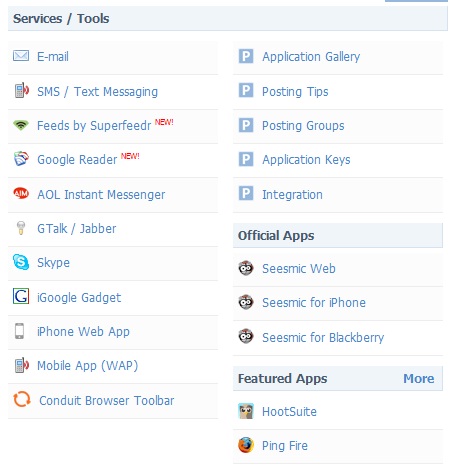
Cobalah PING.FM. dengan ping.fm ini bahkan kamu bisa update dari ponsel baik via mobile application atau juga SMS, iPhone dan Blackberry. Dengan sekali klik POST atau dengan sekali sms semua account kamu akan terupdate statusnya. Diantara layanan yang bisa kamu gunakan untuk update status seperti paga gambar ini.

Sementara itu gan, jejaring sosial, mivroblogging dan blog yang bisa kamu update melalui ping.fm ini cukup lengkap lebih dari 35 situs jejaring sosial mulai dari yang sangat fenomenal seperti Facebook, twitter, myspace, friendfeed, ning, plurk, wordpress dan masih banyak lagi.

Langkah-langkah untuk setting SMS via PING.FM baca dengan teliti yang ini gan.

  1. Kamu harus sudah punya akun terlebih dahulu di berbagai situs jejaring sosial seperti FB, twitter atau yang lain.
  2. Buatlah account terlebih dulu di ping.fm
  3. Karena ini via sms kamu enga usah kuatir gan………. HP jadulpun bisa asal masih bisa sms ke no international dan menulis no tujuan dengan awalan + (no international)
  4. Kalau sudah punya akun di ping.fm dan login kamu perlu melakukan setting “social networks” di ping.fm bisa dengan klik link “Add More Networks“ untuk memasukkan daftar jejaring sosial yang nantinya akan kamu update.
  5. Setelah selesai memasukkan daftar jejaring sosial yang akan dihubungkan, berikutnya kamu harus lakukan setting SMSnya dengan klik “Services / Tools” SMS / Text Messaging bukanMobile App (WAP)
  6. Berikutnya dan klik link “Not in the US or Canada? Click here!“
  7. Kemudian klik link “click this link” pada tulisan:
  8. Before you can post through the international SMS number, you must first verify your mobile device. Verification is easy! Just click this link and generate your verification code, and then follow the instructions on the next page.

  9. Selanjutnya kamu akan diberikan 4 digit nomor untuk verifikasi, catat dan kirimkan no tersebut via sms ke no internasional +447786208201 (simpanlah no penting ini karena no inilah yang akan dipakai setiap akan update status)
  10. Setelah kamu sms kode tersebut kamu bisa langsung mencoba update status, karena kamu enga akan menerima konfirmasi jadi cobalah.
  11. Selamat mencoba

Situs : http://ping.fm/


Share/Save/Bookmark

Copy Fonts Windows ke linux ubuntu


Kamu sudah punya file office (doc, xls dll) yang dibuat dengan MS. Word, Excel atau aplikasi office lainnya di komputer dengan OS Windows dan saat kamu buka di aplikasi office (Open Office) di linux ubuntu maka format fontnya akan berubah. Jadi berantakan …………..

Penyebabnya adalah jenis font yang kamu pakai saat pengetikan di windows berbeda dengan saat kamu buka di Linux. Soalnya memang jenis font windows enga ada di linux. Solusinya kamu mesti copy font – font yang ada di windows ke linux.

Font di windows ada di direktori Windows/Fonts sedang di linux Ubuntu ada di direktori home/usr/share/fonts

  1. Satukan font windows yang akan dicopy *.ttf ke dalam satu folder kemudian taruh di folder home dari ubuntu.
  2. Buka terminal dan ketikkan :
    $ sudo cp ~/folder font/* /usr/share/fonts/truetype/folder fonts yang akan kamu isi fonts windows/.
    $ sudo chmod -R 644 /usr/share/fonts/truetype/folder fonts tempat kamu mencopy
  3. Kemudian update font
    $ sudo fc-cache -f -v
  4. Terakhir kamu test font hasil copy tadi dengan buka OpenOffice dan sekarang semua fonts windows sudah ada di OpenOffice.
Selamat mencoba
Share/Save/Bookmark