Senin, 19 September 2011

Tips mengatasi booting/loading komputer yang lambat

Dengan spesifikasi komputer standard saat ini, untuk menampilkan windows [Xp, 2003, Vista atau 7] secara penuh seharusnya kurang dari satu menit atau sekitar itu. Tetapi jika tampilnya lebih dari 2 menit atau berhenti lama sebelum desktop (icon, start menu dan lainnya ) tampil penuh, kemungkinan ada yang bermasalah dengan windows-nya.

Ada beberapa hal yang bisa kita cek untuk mengetahui permasalahan ini. Hal mendasar yang harus diperiksa adalah program apa saja yang berjalan ketika windows tampil. Untuk mengetahuinya bisa di periksa dengan tools seperti Autoruns. Lihat di Tab Logon terutama bagian HKLM\SOFTWARE\Microsoft\Windows\CurrentVersion\Run sampai kebawah.

Daftar yang ada merupakan program yang akan selalu dijalankan bersamaan dengan windows. Jika ada program yang tidak dikenal, mencurigakan atau aneh, hilangkan tanda check disampingnya, yang berarti program tersebut tidak akan dijalankan ketika windows start. Atau program yang hanya meminta Update atau aplikasi lainnya yang tidak begitu penting, hilangkan saja tanda checknya ( baca juga tips mendeteksi keberadaan virus dan sysinternals free utilities )

Setelah selesai, kemudian Restart Komputer, dan periksa apakah loading masih juga lambat. Jika masih lambat maka perlu dicek Sistem-nya dengan langkah sebagai berikut :

  • Buka Event Viewer (Control Panel > Administrative Tools > Event Viewer)
  • Setelah tampil, dari daftar di sebelah kiri dibagian Even Viewer (Lokal) pilih System, akan ditampilkan keterangannya/pesan disebelah kanan (Informations, Error dan warning)
  • Hapus pesan yang ada, dengan cara memilih menu Action > Clear All Events. Ketika muncul konfirmasi akan disimpan, klik saja yes untuk menyimpan semua pesan tersebut. Setelah daftarnya kosong, Restart Komputer
  • Ketika loading biarkan sampai windows tampil penuh, setelah selesai, periksa kembali Event Viewer bagian System (seperti diatas)
  • Coba diamati, terutama bagian Error atau Warning. Periksa kolom waktuya (Time), jika selisih waktu antara pesan tersebut dengan pesan d atasnya cukup jauh (mungkin lebih dari 1 atau 2 menit), maka kemungkinan permasalahannya disitu. Double klik untuk mengetahui permasalahannya

Jika kita bisa memahami permasalahan/deskripsinya maka coba langsung diatasi. Tetapi mungkin sebagian akan kesulitan membaca pesan tersebut, apalagi ada informasi yang sama sekali aneh. Jika seperti itu, catat atau perhatikan pesan yang ada, kemudian kita tanya ke ahlinya (perlu koneksi ke Internet) yaitu dengan membuka alamat ini : http://go.microsoft.com/fwlink/events.asp

Bagaimana Selanjutnya ?
Setelah membuka link tersebut, tampil seperti berikut.

Coba gunakan pencarian yang diatas, jika tidak brehasil gunakan pencarian bagian bawah. Bisa dimasukkan kode event ID atau sebagian isi dari Description. Seharusnya akan ditampilkan artikel atau pembahasan mengenai permasalahan yang ada. (http://ebsoft.web.id)


Share/Save/Bookmark

10 Penyebab Komputer PC Menjadi Lambat,Lemot dan Cara Mengatasinya


slowly Pernahkah Anda mengalami, tiba-tiba saja komputer anda menjadi "lemot" alias lambat? Tentu sangat menjengkelkan sekali jika menjumpai komputer kita tiba-tiba terseok-seok ketika kita mengoperasikannya. Padahal pekerjaan yang akan kita selesaikan masih menumpuk. Jika demikian, bisa dipastikan komputer anda mengalami gangguan (trouble)dan anda harus segera mencari permasalahannya dan solusi untuk mengatasinya (troubleshooting).

Ada beberapa faktor yang menyebabkan terjadinya “ PC Lambat”. Berikut factor-faktor tersebut dan cara mengatasinya:


1. Spyware dan Virus

Spyware dan Virus merupakan salah satu penyebab PC yang lambat, karena keduanya paling mudah menyusup, apalagi jika PC anda terkoneksi internet. Spyware berasal dari banner-banner dan iklan-iklan di suatu halaman web yang mulai beraksi saat kita mengakses halaman / banner tersebut melalui sebuah browser yang memiliki celah keamanan yang tidak bagus, sehingga spyware ini sangat dekat dengan IE. Sedangkan Virus bisa masuk melalui e-mail dan download software di internet (biasanya software-software gratisan) Beberapa cara untuk menghapus spyware: 1. Indentifikasi dan analisa process yang sedang berjalan dengan windows task manager. 2. Identifikasi dan non aktifkan service yang bersangkutan melalui management console. 3. Identifikasi dan non aktifkan service yang ada di startup item dengan sistem configuration utilty. 4. Cari dan hapus entry di registry yang ada pada startup. 5. Identifikasi dan hapus file yang mencurigakan. 6. Install dan gunakan spyware detection dan removal. Sedangkan untuk mendeteksi dan membersihkan virus dengan menggunakan AntiVirus. Dalam memilih Antivirus, sebaiknya anda menggunakan AntiVirus yang benar-benar ampuh untuk mendeteksi dan membersihkan virus pada PC anda.


2. Processor Overheating.

Kebanyakan prosesor mudah menghasilkan panas, sehingga membutuhkan pendingin khusus dan jenis fan khusus, sehingga pada saat temperatur prosesor meningkat melampaui batas, sistem akan melambat dan proses akan berjalan lambat. Kipas prosesor yang gagal disebabkan karena : 1. Debu yang menghambat perputaran kipas secara smooth. 2. Fan motor rusak.

3. Bearing fan ada yang doll sehingga fan “jiggling”.

Jiggling adalah jika fan yang sedang berputar ada bunyi krek-krek secara cepat disebabkan bearing fan sudah mulai doll.

3. Ram yang buruk.

Beberapa situasi dapat juga karena pengaruh ram yang buruk, hal ini dikarenakan oleh:

1. RAM timing lebih lambat dari spesifikasi mesin yang optimal.

2. RAM yang memiliki nilai minor hanya bisa dilihat setelah melalui beberapa test.

3. RAM terlalu panas.

4. Harddisk yang failur.

Jika harddisk sering mengalami failure, ini juga akan memperburuk performa komputer, dan jenis fail ini banyak penyebabnya, bisa sifatnya mekanis, elektronik, bahkan firmwarenya yang tidak update, harddisk ini akan menyebabkan:

1. Akses time yang lambat.

2. Jumlah bad sector yang terus meningkat saat di scandisk.

3. Ada bluescreen yang tidak terjelaskan.

4. Gagal Boot.

5. Bios Settings.

Biasanya bios yang belum dicustom settingnya akan mengalami proses perlambatan beberapa detik, khususnya pada saat booting, untuk itu kita harus mengcustom bios setting agar performa kerja proses boot bisa dipercepat, secara umum settingan bios yang harus diperhatikan adalah:

1. Boot langsung ke harddisk.

2. Disable IDE drive yang tidak terpakai.

3. Set speed latency RAM.

4. Matikan IO / IRQ perangkat onboard yang tidak dipakai.

5. Gunakan Fast POST.


6. Disk type/controller compatibility.

Biasanya motherboard sekarang sudah memiliki kontroler yang baik untuk paralel ATA disk, namun kita harus memperhatikan kabel IDE nya, karena kabel ini memiliki beberapa spesifikasi tertentu, ada yang udma 33, 66, dan 100, kalau kita lihat secara fisik, bentuk kabelnya memiliki serabut yang halus halus dan banyak, sedangkan yang udma 33 serabutnya sedikit, jadi gunakanlah kabel yang memiliki spesifikasi yang tinggi untuk disk kita.

7. Windows Services.

Beberapa service yang harus diperhatikan dan dimatikan jika kita tidak membutuhkanya adalah:

1. FTP 2. Indexing Service

2. Remote Registry

3. Telnet

4. Remote Access

5. Remote Desktop

6. Automatic Update

8. Process yang invisible.

Terkadang, tanpa kita ketahui ada saja program yang berjalan

di memory, padahal kita sudah tidak menggunakannya lagi atau bahkan kita sudah menguninstallnya namun programnya masih ada yang berjalan, untuk itu kita harus memperhatikan process apa saja yang sedang berlangsung di komputer kita dengan melihat task manager, dan kita bisa end taskkan atau kill, lalu kita bisa hapus .exe nya.


9. Disk Fragmentation.

Sebagaimana karakteristik file dalam sebuah komputer pasti mengalami proses file tersebut di add, di edit, atau di hapus, hal tersebut dapat menyebabkan fragmentasi di beberapa areal sektor harddisk, untuk itu kita perlu merapikan data di komputer kita, yaitu dengan mendefragnya. jika kita menggunakan windows xp, kita bisa menggunakan defrag.exe dan meletakannya di schedule agar dapat berjalan pada waktu yang kita tentukan.

10. Background applications.

Kalau kita perhatikan di systray saat kita klik arrow kirinya akan berderetlah icon yang banyak, semakin banyak icon yang terpasang di systray itu menyebabkan komputer semakin lambat merespons proses, karena memory banyak yang terpakai untuk proses itu, sehingga untuk itu kita perlu mematikannya atau menonaktifkan yang tidak diperlukan yaitu dengan mengakses registry:

HKEY_ LOCAL_MACHINE\Software\Microsoft\Windows\CurrentVersion\Run dan

HKEY_LOCAL_MACHINE\Software\Microsoft\Windows\CurrentVersion\RunOnce

Hapuslah key yang tidak diperlukan.

Itulah diantara langkah-langkah yang anda perlu lakukan untuk mengatasi permasalahan PC lambat sehingga PC anda akan kembali pada keadaan semula tanpa harus menginstall ulang


Share/Save/Bookmark

Selasa, 23 Agustus 2011

Pilih Laptop Atau PC

kini memang laptop atau notebook lebih popupler dibanding PC (Personal Computer), karena selain lebih praktis dan mobile (bisa berpindah tempat dengan mudah), harganyapun semakin murah. Bahkan ada juga laptop murah 300-ribuan walaupun masih ada di India. Tapi benarkah Laptop adalah pilihan tepat bagi kita?

Sebenarnya kita harus kembali pada pertanyaan, perlu apa tidak? bukannya ingin apa tidak?. Kalau kita bekerja dirumah, di tempat yang tetap, maka pilihan lebih tepat menggunakan PC, begitu juga sebaliknya jika kita lebih banyak bekerja yang menuntut kita selalu bergerak, misalnya sering melakukan presentasi dimana-mana, maka laptop akan menjadi pilihan lebih baik. Namun pilihan paling baik adalah kita miliki keduanya. Tentu saja hal ini jika anggaran kita memang ada dan tidak mengganggu kebutuhan hidup lainnya.

Selain faktor kebutuhan diatas perlu juga dipahami beberapa faktor lain:

  • Laptop relatif lebih mahal daripada PC
  • Untuk spesifikasi yang sama harga laptop selalu lebih mahal daripada PC, jadi kalau memang kita tidak dituntut untuk pindah-pindah dalam bekerja maka sebenarnya PC akan lebih efisien.

  • PC relatif lebih tangguh dibanding laptop
  • Untuk tingkat kualitas yang sama PC lebih tangguh dalam penggunaan dibanding laptop, hal ini berkaitan dengan hardware. Bagaimanapun laptop terdiri dari hardware yang ditata rapat dan kecil untuk menghemat ukuran, dari sisi ruang ventilasi udara saja jauh lebih baik PC.

  • PC bisa lebih flexible dalam melakukan upgrade
  • PC, khususnya yang rakitan lebih mudah melakukan upgrade per-bagian dibanding laptop, bahkan yang build up sekalipun juga jauh lebih mudah menambah kapasitas komponen tertentu.

  • PC lebih mudah mengganti komponen yang rusak
  • Jika ada salah satu komponen yang rusak dari segi kompatibilitasnya lebih baik PC dibanding laptop. Slot-slot yang tersedia juga lebih banyak di PC.

  • Harga komponen PC lebih murah
  • Ini sudah pasti, untuk mudahnya saja silahkan lihat berapa harga baterai laptop yang original, harganya lumayan mencekik leher. Apalagi komponen lainnya seperti DVD Writer, DDR dan lainnya.

Nah, sepertinya PC memang lebih unggul dari laptop dari faktor-faktor diatas, keunggulan laptop adalah pada mobilitasnya yang tinggi. Relatif lebih keren diusung-usung, namun fungsi lainnya PC mampu memberikannya, apalagi kalau urusan game, hmmm...

Selain faktor-faktor diatas, sebenarnya masih banyak yang bisa dipertimbangkan dari pilihan antara membeli PC atau laptop, tiap individu bisa berbeda-beda, tapi cukup diatas itu saja secara umum.

Untuk seorang blogger, maka PC lebih cocok untuk blogger yang masih senang bekerja sendiri di rumah, laptop akan dibutuhkan bagi blogger yang sering ngeluyur ke kawan-kawan bloggernya yang bisa tersebar seantero nusantara bahkan dunia, atau blogger yang sudah membangun kerja jaringan kerjasama yang luas dan menuntut untuk sering nenteng-nenteng data kemana-mana.

Hmmm... mungkin kalau bisa menjadi blogger yang bahagia, kita bisa mudah membeli apapun termasuk membeli PC dan laptop sekaligus, bahkan sekalian saja beli YAMAHA New Scorpio Z 2010, Nokia E7, sekali belanja.


Semoga Bermanfaat


Share/Save/Bookmark

Rabu, 10 Agustus 2011

Mengatasi Koneksi Internet yg Putus Lagi dan Nyambung Lagi


Share/Save/Bookmark

Cara Praktis dan Cepat Download video di Youtube

Cara mendownload video youtube dengan web tanpa tools atau software apapun sudah ada pentunjuknya di posting Cara Download Video Youtube Paling Mudah, dan cara mudah dan cepat untuk mencari video yang diinginkan sudah ada fasilitas di Warung Bebas, dan untuk jelasnya bisa melihat caranya di Cara Cepat dan Mudah Mencari, Nonton, dan Download Video. Namun jika Anda menggunakan sebuah software download manager, maka hasilnya akan lebih cepat lagi.

Tutorial kali ini adalah cara mendownload video youtube menggunakan software terkenal yaitu Internet Download Manager. Bagi yang belum punya software ini, dan kurang paham manfaatnya bisa mendownload gratis versi FULL (IDM 6.07 Build 7 Full Version) namun bajakan alias gak beli lisensi asli dan membaca penjelasan mengenai Internet Download Manager (IDM) di Download Gratis Internet Download Manager.

IDM akan menyatu sebagai add ons atau plugin pada hampir semua browser-browser terkenal seperti firefox, opera, IE dll. Tips kali ini sebenarnya adalah penggabungan antara kemudahan mencari video di Warung Bebas dengan kemampuan software IDM yang bisa menampilkan menu download langsung diatas video yang aktif. Baiklah pusing nih jelasinnya, langsung aja ke contoh praktek.

Oya sebelumnya perlu dimengerti kenapa dikatakan cara paling cepat? bukankah banyak tutorial yang menjelaskan cara download video youtube dengan Internet Download Manager?

Perbedaan dari tutorial ini adalah karena ada fasilitas tambahan pencarian video dan hasil pencarian yang langsung banyak tanpa membuka jendela/tab browser berulang kali, sehingga lebih cepat dalam proses dan lebih banyak pilihan.

Contoh Praktek Cara Download Video Tertentu

Banyak posting disini yang menampilkan daftar video-video tertentu misalnya Koleksi Video Tom and Jerry, dan semua bisa Anda terapkan sama dengan tutorial ini, namun kali ini kita coba praktek dari permulaan mencari videonya, kita coba mencari video untuk “Lagu Opick”. Anda bisa melihat hasil daftar videonya dengan klik pada tombol “Cari” dibawah ini:


Keyword / Kata Kunci Opsi

Form diatas itu juga contoh, pastikan bahwa kotak “Opsi” memilih “Video”. Silahkan Anda gunakan form dibagian bawah halaman untuk menggunakan keyword lainnya.

Nah sudah lihat hasil pencarian? seperti berikut ini gambar tampilannya:

video download
Klik untuk gambar lebih besar

Anda bisa menyorot dengan mouse masing-masing gambar untuk melihat judul videonya. Saat daftar video tampil, IDM belum keluar, karena video belum diload oleh browser, nah jika ingin mendownloadnya maka silahkan Anda klik pada gambar video yang dikehendaki. Maka disebelah kanan (pada playernya) akan keluar seperti gambar berikut ini:

Download Video Cepat

Nah saat tampilan download via IDM itu disorot maka akan tampil informasi videonya, silahkan Anda klik pada “Download this video” kalau mau didownload, kalau mau memilih video lainnya, klik lagi screenshot pada daftar video sebelah kiri, dan ulangi cara diatas.

Setelah Anda klik “Download this video” IDM maka akan tampil seperti gambar berikut:

video download
Klik untuk gambar lebih besar

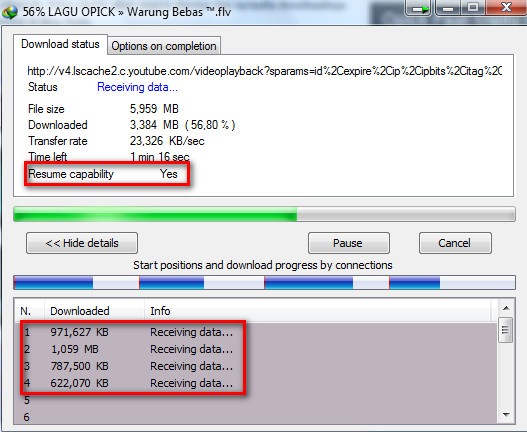
Teruskan saja, pilih “Start Download”, atau bisa juga Anda pilih “Download Later ”, terserah deh. Jika Anda pilih “Start Download”, maka akan tampil sebagai berikut:

Download Video Cepat

Perhatikan pada tanda merah, Download tersebut memiliki fitur Resume Capability, artinya jika ada kegagalan bisa diulang tanpa proses dari awal lagi karena IDM mencatat URL file dan proses download tersebut terpisah dari kegiatan browser. Selain itu proses download tersebut memiliki fitur pemecahan proses, perhatikan kotak merah yang bawah, dan ini mempercepat proses dibanding download via web. Perlu diketahui, tidak semua situs download memberikan fasilitas ini, coba saja Anda coba dari Ziddu atau 4shared yang gratisan, pasti tidak akan muncul.

Setelah proses download selesai video Anda dalam format FLV siap untuk diputar. Gunakan PC player favorite Anda, berikut ini menggunakan Media Player Classic with K Lite Codec yang bisa memutar segala jenis format file:

Download Video Cepat

Catatan:

Anda bisa melakukan proses download parallel, maksudnya tidak satu persatu, bisa langsung mendownload banyak meskipun proses download pertama belum selesai. Tentu saja sesuaikan dengan kecepatan koneksi internet Anda.

Saat proses download pertama berlangsung, Anda bisa mencari video lainnya lagi dan mendownload lagi, begitu seterusnya.

Proses diatas bisa diterapkan juga pada daftar video di postingan, bukan hanya pada search video results, kalau mau coba bisa buka Koleksi Video Lucu Gokil Terbaru, hanya letak playernya (player tempat muncul menu download IDM) saja yang sebelah bawah. Di beberapa postingan video, playernya kadang disebelah atas, atau kiri dll, namun sama saja.


Share/Save/Bookmark

Beberapa Cara Membuka Situs yang Tidak Dapat Diakses karena Diblokir

Mungkin rekan-rekan pernah mengalami facebook tidak dapat diakses ataupun beberapa alamat situs lain yang tidak bisa diakses akibat diblokir oleh pihak administrator jaringan atau ISP. Tentu saja pemblokiran tersebut memiliki tujuan tertentu, sebagai contoh berita yang sedang booming saat ini yaitu gencarnya tindakan pemerintah memerangi konten pornografi, ataupun pemblokiran situs jejaring sosial pada kantor, sekolah dan lembaga lainnya yang juga bertujuan baik guna memfokuskan konsentrasi kerja dan belajar. Dalam artikel berikut ini akan membahas tips dan trik untuk mengatasi blokir/pembatasan terhadap akses situs tertentu, Sekitar 11 cara yang kami kemukakan dan silahkan memilih alternatif yang menurut rekan-rekan efektif dan mudah dipergunakan.

1. Menggunakan Host IP
Apabila filtering yang digunakan hanyalah memblokir nama domain saja (misalnya: facebook.com) maka cukup mudah untuk disiasati dengan mencari IP address dari situs yang ingin kita buka, dengan melakukan “ping” pada alamat situs tersebut, caranya : masuk ke command prompt (StartRun – ketik: cmdEnter) dan ketik ping facebook.com lalu tekan enter, maka akan muncul Reply from 69.63.189.16 dan itulah IP dari facebook. Terdapat cara lain untuk mencari tahu IP dari sebuah domain yaitu menggunakan webtool layanan Host to IP dan Whois Domain Tools, sebagai contoh silahkan menuju link ini www.ip-adress.com/ip_tracer masukkan domain alamat situs, maka akan muncul IP pada bagian “Host IP [?]:”, yang kemudian IP yang telah rekan-rekan temukan itu diketik atau paste ke browser URL, dan situs yang tadinya terblokir dapat diakses kembali.

2. Menggunakan Layanan Shorten URL
Apabila permasalahan pembatasannya sama seperti diatas, maka dapat memanfaatkan layanan situs URL shortener, tinyurl.com, bit.ly, moourl.com, snipurl.com dsb.

3. Menggunakan Arsip Online dan Cache
Search engine seperti Google dan Yahoo menyimpan tembolok berbagai situs populer yang tetap bisa melihat konten dari situs walaupun yang aslinya telah diblok atau dihapus sekalipun. Klik link bertuliskan ‘cached’ maka kita akan dibawa ke halaman tembolok dari mesin pencari (apabila disimpan). Selain itu juga tersedia layanan yang khusus ditujukan untuk membantu rekan-rekan mencari arsip-arsip online, Wayback Machine (www.archive.org) adalah layanan yang secara periodik menyimpan salinan hampir semua situs di internet dari awal situs tersebut berjalan.

4. Berlangganan RSS Feed
Trik yang ini mungkin tidak berlaku untuk berbagai situs, tetapi jika situs yang ingin Anda kunjungi menyediakan fitur sindikasi RSS, (biasanya situs berita dan blog), Anda dapat mencoba untuk berlangganan dan membacanya dengan sebuah RSS/Feed Reader. Layanan RSS/ Feed Reader yang dapat Anda gunakan bisa berupa aplikasi desktop (Feed Demon, Feed Reader dan Sharp Reader), web browser Firefox, Opera, IE dan lain-lain, atau dengan tambahan ekstensi (InfoRSS, Sage, dan NewsFox), dan yang terakhir menggunakan aplikasi online (Google Reader dan Feed Show).

5. Menggunakan Proxy dan Anonymizer
Ada banyak sekali proxy gratis yang tersebar di internet, contohnya : aliveproxy, Fresh Proxy List, Proxy Bucket dll. yang tentunya anda harus melakukan settingan terlebih dahulu sesuai web browser yang digunakan, walaupun cara settingnya tidaklah terlampau rumit tapi kita juga dapat memanfaatkan cara mudah pada layanan www.hidemyass.com, cukup memasukkan alamat situs yang ingin dituju pada kolom yang tersedia dilanjutkan dengan klik pada tombol “hide my ass!”.

6. Menggunakan Online Translator
Layanan penerjemah online yang terkenal seperti Altavista BabelFish, Google Translate, WorldLingo dan Live Translator membantu kita untuk menerjemahkan situs dari satu bahasa ke bahasa lain. Cukup masukkan URL situs yang diblok dan pilih opsi terjemahan ke dalam bahasa yang diinginkan.

7. Menggunakan Google Mobile Search
Rekan-rekan juga dapat mencoba menggunakan Google mobile search, tetapi biasanya hasil yang didapat tidak maksimal. Cara ini dapat dikatakan hampir sama seperti saat menggunakan web translator atau web proxy.

8. Melalui Email
Layanan terbaik untuk trik yang ini adalah Web2Mail. Kita dapat berlangganan situs-situs favorit kita melalui email. Anda juga dapat berlangganan banyak situs sekaligus yang diatur dalam folder-folder sehingga tertata rapi. Setiap kali halaman situs berubah, Web2Mail akan secara otomatis mengirimkan halaman baru ke alamat email Anda. Anda juga dapat mengatur apa saja dan kapan dikirim. Ada juga layanan RSSFWD yang akan secara otomatis mengubah RSS menjadi email yang dikirimkan ke akun email Anda.

9. Menggunakan Aplikasi Tambahan
Aplikasi tambahan yang dimaksud adalah aplikasi selain browser yang dapat digunakan untuk mengakses internet untuk menghindari blokir. Beberapa di antara aplikasi yang dapat digunakan adalah: GPass adalah aplikasi gratisan yang menyediakan koneksi terenkripsi untuk melewati sensor dan filtering. Aplikasi ini menggunakan socks tunnel yang terenkripsi dan dapat memanfaatkan aplikasi anonymizer lain seperti Skype dan Tor sebagai tambahan. Pengguna cukup melakukan drag dan drop aplikasi tertentu seperti web browser, email client, IM dan aplikasi lainnya yang membutuhkan koneksi internet ke dalam jendela program GPass. Tanpa membutuhkan pengaturan lain yang biasanya rumit, Anda dapat langsung menjalankan aplikasi-aplikasi tersebut seperti biasa dengan lebih aman. Sangat berguna bagi Anda yang menggunakan akses internet menggunakan Hotspot/ Wi-Fi publik. Coba juga Hotspot Shield. Aplikasi lainnya yang bisa Anda coba adalah Tor. Aplikasi ini sudah terkenal sangat tangguh untuk membuat keberadaan kita di internet tidak diketahui. Pengembangan awalnya dilakukan dan digunakan oleh U.S. Navy (Angkatan Laut AS) untuk mengamankan komunikasi pemerintah. Cara kerjanya adalah dengan menggunakan banyak anonymous server sekaligus untuk sebuah permintaan situs web.

10. Remote Connect ke PC
Ini cara terakhir yang paling ampuh, tetapi ada beberapa syarat yang harus dipenuhi. Anda harus memiliki komputer di tempat lain yang aktif dan terkoneksi dengan internet, misalnya sebuah komputer di rumah. Instal dan jalankan aplikasi Remote Connect yang gratis seperti UltraVNC atau TightVNC dan gunakan sandi yang aman. Setelah itu instal aplikasi client di komputer yang Anda pakai di tempat lain, dan ketik alamat IP/Host name/Nama komputer di rumah (kunjungi whatsmyip.org untuk mendapatkan alamat IP Anda) dan sandi untuk memanfaatkan jaringan internet rumah Anda yang bebas untuk mengakses apapun situs yang Anda dapat Anda akses di rumah sendiri. Untuk mendapatkan tingkat keberhasilan yang lebih tinggi, gunakan juga beberapa trik di bawah ini:
* Gunakan nama domain apabila koneksi internet di kantor/sekolah memblokir semua request yang menggunakan alamat IP (DynDNS atau lbh baik lagi apabila Anda sdh memiliki domain Anda sndri)
* Gunakan protokol HTTP VNC yang dapat diakses melalui browser (tidak perlu menginstal VNC Viewer di komputer kantor/sekolah)

11. Menggunakan Layanan Alternatif
Kalau Anda tahu layanan online alternatif yang bisa dipakai dan selalu menyimpan data online, Anda tidak perlu marah-marah, kesal atau stress hanya karena satu situs diblokir. Misalkan akses ke layanan email GMail diblok dari tempat Anda, gunakan layanan email lain untuk mem-forward ke GMail atau mengaksesnya melalui aplikasi atau perangkat yang mendukung POP3. Jangan jadikan internet sebagai tempat penyimpanan data utama. Terlebih untuk file-file penting dan rahasia. Biasakan untuk mem-backup data online ke komputer maupun sebaliknya. Mungkin saja cloud computing itu serapuh namanya.


NB: Semua Ilmu Pengetahuan itu pada dasarnya baik apabila digunakan untuk hal-hal yg baik dan bermanfaat. akan tetapi Ilmu pengetahuan itupun juga bisa menjadi sesuatu yg negatif apabila digunakan untuk hal2 yg merugikan orang lain dan untuk hal2 lain yg bersifat negatif. the choice is youre hand.


Share/Save/Bookmark

Selasa, 09 Agustus 2011

Menyembunyikan Partisi Harddisk Dengan Perintah CMD

Banyak sekali software/programs yang dapat anda gunakan untuk menyembunyikan partisi harrdisk di Windows. Tetapi apabila anda tidak mempunyai softwarenya, cobalah anda gunakan perintah command prompt untuk menyembunyikan partisi harddisk tersebut.

Partisi harddisk biasanya digunakan sebagai tempat untuk menyimpan data-data tertentu, seperti musik, software, data document, video, dll. Misal jika komputer rumah anda digunakan oleh anda dan 2 adik anda, anda tentu tidak bisa memproteksi semua data dalam komputer anda dari adik-adik anda, anda bisa menggunakan partisi-partisi di harddsik sebagai tempat menyimpan data-data adik anda.

Untuk partisi data anda, apabila anda tidak mau data-data pada partisi tersebut dilihat adik-adik anda (data pribadi), anda bisa menggunakan cara ini untuk menyembunyikan partisi anda tersebut. :D

Berikut cara-caranya:

1. Buka command prompt, Start – Run – ketikkan perintah cmd

2. Setelah tampil command prompt, ketikkan perintah di bawah ini

  • diskpart
    Untuk masuk ke menu DISKPART
  • list volume
    Untuk melihat daftar partisi harddisk
  • select volume 4
    Untuk memilih partisi harddisk, sebagai contoh di sini penulis memilih volume 4
  • remove letter G
    Untuk menyembunyikan partisi harddisk letter, di sini volume 4 harddisk letternya adalah letter G

Untuk lebih jelasnya ada pada gambar di bawah ini:

3. Setelah selesai, restartlah komputer anda, dan lihat hasilnya. :)

4. Apabila anda ingin mengembalikkan partisi tersebut, anda ketiikan perintah yang sama seperti di atas sampai perintah select volume 4, kemudian ketikkan perintah:

  • assign letter G
    Untuk mengembalikan partisi harddisk

5. Kemudian lihat partisi harddsik pada explorer anda.

Semoga bermanfaat. :)


Share/Save/Bookmark